华为路由怎么重置 | 详细步骤和注意事项
华为路由器是一款功能强大的网络设备,但有时候我们可能需要重置它以解决一些网络问题或者恢复出厂设置。本文将为您提供华为路由器重置的详细步骤和注意事项,帮助您轻松完成重置操作。
步骤一:备份重要数据
在开始重置之前,建议您先备份重要的网络设置和数据,以免丢失。您可以通过华为路由器的管理界面进行备份,或者将重要文件存储到其他设备或云存储中。

步骤二:查找重置按钮
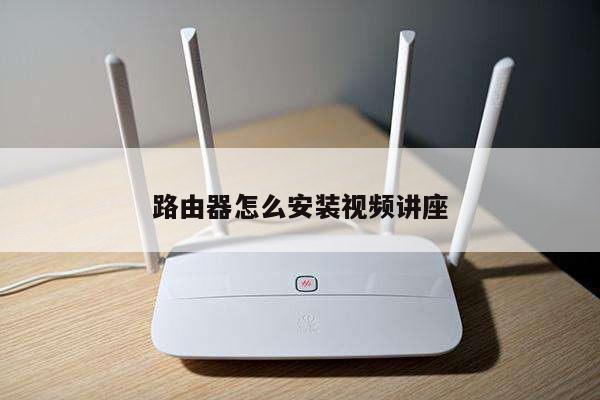
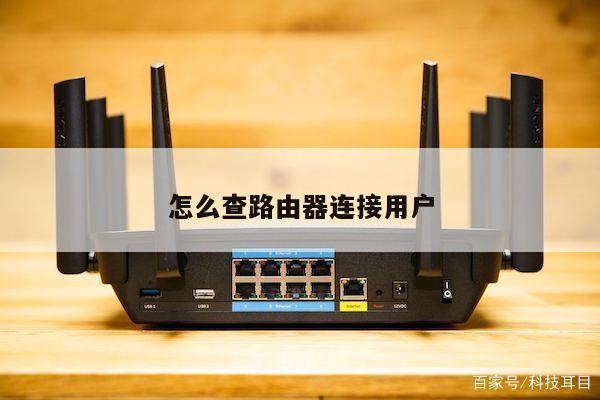
华为路由器通常配备了一个重置按钮,您需要找到它才能进行重置操作。该按钮通常位于路由器背面或底部的一个小孔中,上面可能标有“Reset”或“恢复出厂设置”的字样。
步骤三:重置路由器
1. 使用一个尖锐的物体(如牙签或针)轻按重置按钮,直到您感觉到按钮被按下。
2. 按住按钮约10秒钟,直到路由器的指示灯开始闪烁或重新启动。
3. 松开按钮,此时路由器将会开始重置。
步骤四:重新设置路由器
一旦路由器完成重置,您需要重新设置它以恢复网络连接。以下是一些常见的设置步骤:
1. 连接您的计算机或手机到路由器的无线网络。
2. 打开浏览器,输入默认的路由器管理地址(通常为192.168.1.1或192.168.0.1)并按下回车键。
3. 输入默认的用户名和密码(通常为admin/admin),然后登录到路由器管理界面。
4. 根据您的需求进行网络设置,包括Wi-Fi名称和密码、网络类型、端口转发等。
注意事项:
1. 重置路由器将会清除所有用户自定义的设置,包括Wi-Fi密码和网络配置。请确保已备份重要数据。
2. 在重置过程中,请不要断开电源或干扰路由器的操作,以免造成不可预测的问题。
3. 如果您忘记了路由器的默认用户名和密码,可以在华为官方网站或用户手册中查找相关信息。
4. 在重新设置路由器时,请确保您的设备与路由器的连接正常,以免设置过程中断开导致设置失败。