如何打开路由器?详细步骤和设置方法
1. 路由器的打开方式
打开路由器是设置无线网络的第一步。下面是详细的步骤:
1.1 确认路由器电源和连接
确保路由器已经插上电源并连接到电源插座。确认电源指示灯亮起,表示路由器已经成功连接到电源。

1.2 连接路由器和电脑
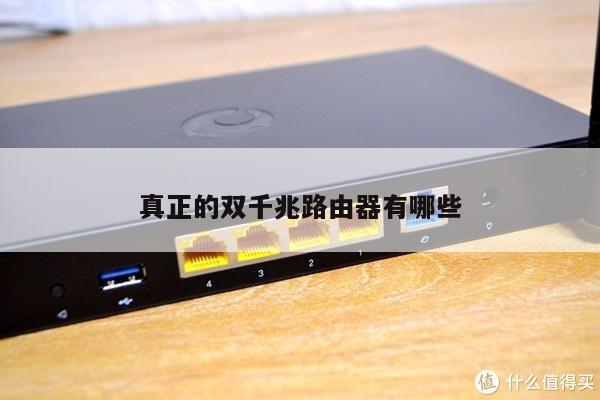
将一根以太网网线的一端插入路由器的LAN口(通常为黄色),另一端插入电脑的网口。这样可以通过有线方式连接路由器和电脑。
1.3 打开浏览器
打开电脑上的浏览器,如Google Chrome、Mozilla Firefox等。
1.4 输入路由器IP地址
在浏览器的地址栏中输入路由器的IP地址。常见的路由器IP地址有192.168.1.1、192.168.0.1等。如果不确定路由器的IP地址,可以在路由器背面或说明书上找到。
1.5 输入用户名和密码
在弹出的登录页面中,输入默认的用户名和密码。常见的默认用户名和密码为admin/admin、admin/password等。如果之前修改过用户名和密码,需要输入自定义的用户名和密码。
1.6 登录路由器管理界面
成功输入用户名和密码后,会进入路由器的管理界面。这个界面可以用来设置无线网络、安全性、端口转发等功能。
2. 无线路由器设置方法
在成功登录路由器管理界面后,可以进行以下设置:
2.1 设置无线网络名称(SSID)
在无线设置或无线网络设置选项中,可以找到设置无线网络名称(SSID)的选项。SSID是无线网络的名称,可以自定义一个易于识别的名称。
2.2 设置无线网络密码
在无线设置或无线网络设置选项中,可以找到设置无线网络密码的选项。设置一个强密码可以保护无线网络的安全性。
2.3 设置加密方式
在无线设置或无线网络设置选项中,可以找到设置加密方式的选项。常见的加密方式有WEP、WPA2等,选择WPA2可以提供更高的安全性。
2.4 设置MAC地址过滤
在无线设置或无线网络设置选项中,可以找到设置MAC地址过滤的选项。MAC地址是设备的唯一标识符,通过设置只允许特定设备连接可以增加网络的安全性。
2.5 设置端口转发
在高级设置或端口转发选项中,可以找到设置端口转发的选项。端口转发可以将外部请求转发到局域网中的特定设备,常用于远程访问、网络摄像头等功能。