电脑路由器宽带连接:如何设置无线路由器连接宽带网络
在现代社会中,电脑已经成为人们生活中不可或缺的一部分。为了能够畅快地上网浏览信息、进行在线娱乐和工作,我们需要将电脑与宽带网络连接起来。而无线路由器则是实现这一目标的重要设备之一。本文将介绍如何设置无线路由器连接宽带网络,以帮助您轻松享受高速稳定的网络连接。
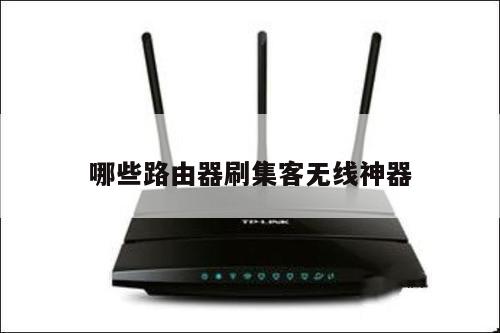
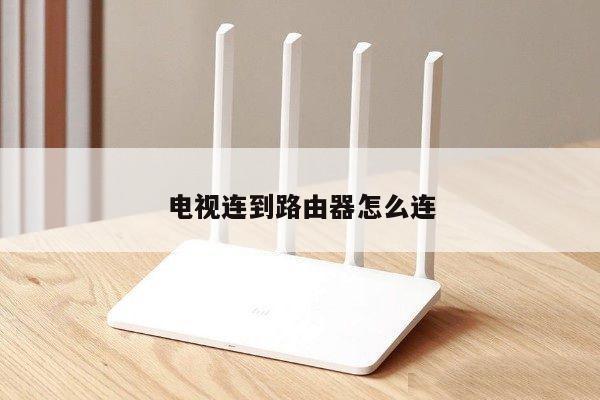
1. 选择合适的无线路由器
在开始设置无线路由器之前,首先需要选择一款适合您需求的无线路由器。您可以根据自己的网络需求、预算和品牌偏好来选择。无线路由器有不同的频段(如2.4GHz和5GHz)、传输速率和信号覆盖范围等特性。根据您家庭或办公环境的大小和网络使用情况来选择合适的无线路由器。

2. 连接无线路由器
一旦选择了合适的无线路由器,接下来就是将其连接到宽带网络上。将宽带调制解调器(如光纤猫、ADSL猫等)通过网线连接到无线路由器的WAN口(广域网口)。将无线路由器的电源插头插入电源插座,并打开无线路由器的电源开关。
3. 进入无线路由器设置页面
一旦无线路由器连接到宽带网络并启动,您需要通过电脑访问无线路由器的设置页面来进行进一步的配置。打开电脑的浏览器,输入无线路由器的默认IP地址(通常为192.168.1.1或192.168.0.1)并按下回车键。输入无线路由器的默认用户名和密码进行登录。
4. 配置网络连接类型
在无线路由器的设置页面中,您需要配置网络连接类型以使其与宽带网络兼容。根据您的宽带类型(如ADSL、光纤、有线宽带等),选择相应的连接类型,并填写相关的账号和密码等信息。如果您不确定如何配置,请咨询您的网络服务提供商或查阅相关的用户手册。
5. 设置无线网络名称和密码
为了保护您的无线网络安全,您需要设置一个独特的无线网络名称(也称为SSID)和密码。在无线路由器的设置页面中,找到无线设置选项,并输入您想要的无线网络名称和密码。确保密码足够复杂,包含字母、数字和特殊字符,并定期更改密码以提高网络安全性。
6. 配置其他高级设置
除了基本的网络连接和安全设置外,无线路由器还提供了许多其他高级设置选项,如端口转发、IP过滤、家长控制等。您可以根据自己的需求进行配置,以满足特定的网络使用需求。在进行高级设置之前,请确保您对网络设置有一定的了解,以免误操作导致网络故障。
7. 连接其他设备
一旦无线路由器设置完成,您可以通过无线方式连接其他设备,如手机、平板电脑、智能电视等。在这些设备上搜索无线网络,找到您设置的无线网络名称,并输入密码进行连接。一旦连接成功,您就可以享受高速稳定的无线网络连接,畅快地上网和使用各种在线服务。
总结起来,设置无线路由器连接宽带网络并不复杂,只需按照上述步骤进行逐一配置即可。选择合适的无线路由器、正确连接设备、配置网络连接类型和安全设置,以及连接其他设备,都是确保您能够享受高速稳定的无线网络连接的重要步骤。希望本文对您有所帮助,祝您上网愉快!