无线猫怎么接路由器?详细步骤和设置方法
无线猫是一种无线网络接入设备,它可以将有线网络信号转换为无线信号,方便用户在家中或办公室中无线连接网络。如果您想要将无线猫接入路由器,以实现更广范围的无线网络覆盖和更多设备的连接,下面是详细的步骤和设置方法。
步骤1:准备所需设备
您需要准备以下设备:

1. 无线猫(通常由网络服务提供商提供)
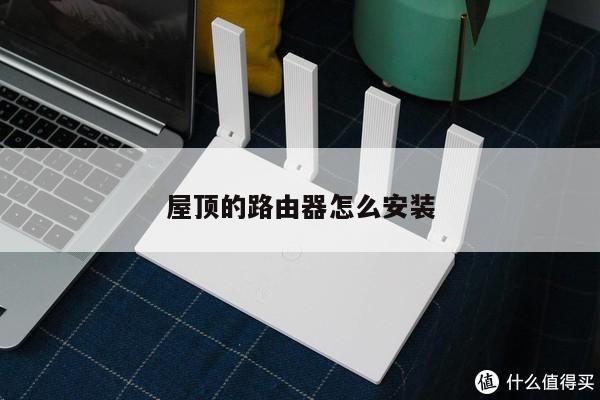
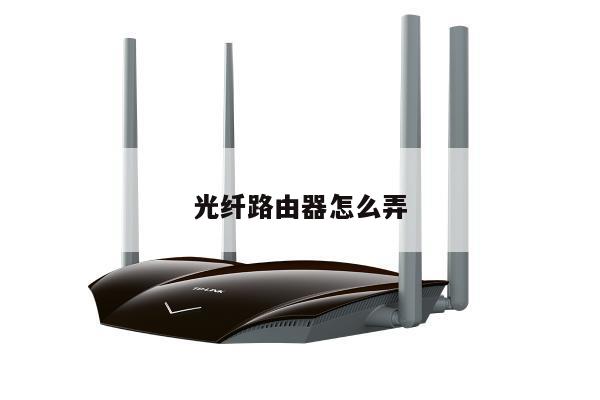
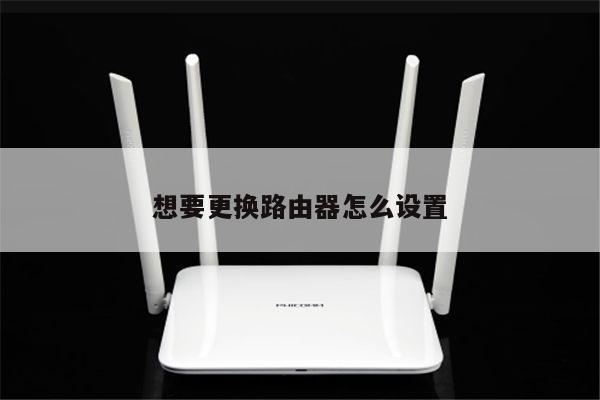
2. 路由器(可以是无线路由器或有线路由器)
3. 适配器或网线(用于连接无线猫和路由器)
步骤2:连接无线猫和路由器
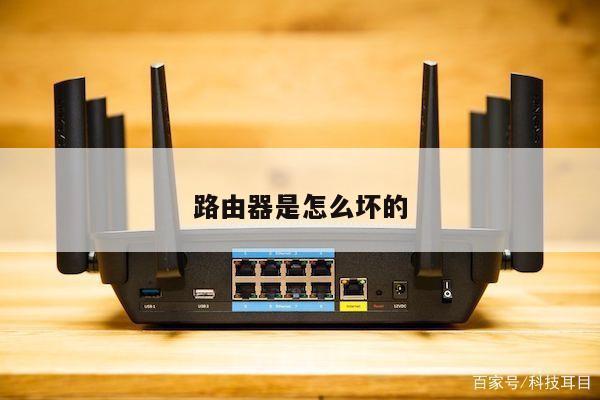
1. 首先,将适配器插入无线猫的网络接口或使用网线将无线猫的LAN口与路由器的WAN口连接。
2. 如果您使用的是网线连接,请确保正确插入网线的两端。
3. 确保无线猫和路由器都已连接电源并开启。
步骤3:设置路由器
1. 打开您的电脑或移动设备,并连接到路由器的无线网络。
2. 打开任意浏览器,输入路由器的默认IP地址(通常为192.168.1.1或192.168.0.1)并按下Enter键。
3. 输入路由器的用户名和密码进行登录。如果您没有更改过默认设置,通常用户名为"admin",密码为空或为"admin"。
4. 进入路由器的管理界面后,选择"无线设置"或类似选项。
5. 在无线设置页面中,您可以更改无线网络的名称(SSID)和密码。建议设置一个强密码以保护您的无线网络安全。
6. 确认并保存您的无线设置更改。
步骤4:测试连接
1. 断开电源并重新启动无线猫和路由器。
2. 等待一段时间,让设备重新连接。
3. 打开您的电脑或移动设备,并搜索可用的无线网络。
4. 在列表中找到您的无线网络名称(SSID),并尝试连接。
5. 输入您在步骤3中设置的无线密码进行连接。
6. 如果一切顺利,您的设备应该成功连接到无线网络。
总结
通过以上步骤,您应该已经成功将无线猫接入路由器,实现了更广范围的无线网络覆盖和更多设备的连接。请注意,不同品牌和型号的无线猫和路由器可能会有细微的差异,因此在设置过程中请参考设备的说明书或联系相关技术支持。为了保护您的网络安全,请定期更改无线网络密码,并确保路由器固件为最新版本。