宽带如何设置无线路由器:详细步骤与技巧
无线路由器是连接宽带网络并提供无线网络连接的重要设备。正确设置无线路由器可以确保稳定的无线网络连接和更好的上网体验。本文将详细介绍如何设置宽带无线路由器,并提供一些技巧来优化无线网络性能。
步骤一:准备工作
在开始设置无线路由器之前,请确保已经完成以下准备工作:

1. 确认你已经有了一个宽带接入设备(例如光纤猫、ADSL调制解调器等)并已经连接到互联网。
2. 购买一台适合你需求的无线路由器,并确保它与你的宽带接入设备兼容。
3. 准备一个电脑或智能手机,用于进行无线路由器的设置。
步骤二:连接无线路由器
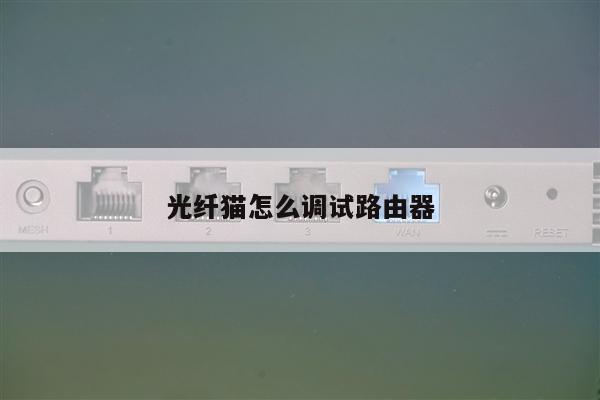
1. 将宽带接入设备与无线路由器通过网线连接,确保连接稳定。
2. 接通无线路由器的电源,并等待路由器启动。
3. 使用电脑或智能手机连接到无线路由器的无线网络。通常情况下,无线路由器的默认网络名称(SSID)和密码会贴在路由器身上或包装盒上。
4. 打开浏览器,输入无线路由器的默认管理地址(通常为192.168.1.1或192.168.0.1),并按下回车键。
步骤三:登录并设置无线路由器
1. 在浏览器中输入管理地址后,会跳转到无线路由器的登录页面。输入默认的用户名和密码进行登录。如果你没有更改过默认设置,用户名和密码通常为admin。
2. 成功登录后,你将进入无线路由器的管理界面。在这里,你可以进行各种设置和配置。
3. 首先,建议修改无线网络的名称(SSID)和密码,以增强网络安全性。选择一个易于记忆但不容易被猜测的密码,并将其保存在安全的地方。
4. 接下来,你可以设置无线路由器的加密方式和其他安全设置,以保护你的无线网络免受未经授权的访问。
5. 如果你想限制无线网络的访问,可以设置访问控制列表(ACL)或启用MAC地址过滤功能。这样只有在允许的设备上才能连接到你的无线网络。
6. 此外,你还可以根据需要设置端口转发、虚拟服务器、QoS等高级功能,以优化网络性能和满足特定需求。
7. 设置完成后,记得保存并应用设置。无线路由器可能会重新启动以使设置生效。
技巧与注意事项
1. 定期更新无线路由器的固件。固件更新通常包含安全性和性能改进,可以提升无线网络的稳定性和速度。
2. 避免将无线路由器放置在电磁干扰较大的地方,如微波炉、电视、电脑等设备附近。
3. 如果你的无线网络信号较弱,可以尝试调整无线路由器的天线方向或增加无线信号扩展器来扩大覆盖范围。
4. 选择合适的无线信道,避免与其他无线网络干扰。
5. 定期更改无线网络密码,并确保密码的复杂性和安全性。