如何正确连接WiFi到路由器:详细指南及设置步骤
在今天的数字时代,无线网络已经成为我们生活中不可或缺的一部分。连接WiFi到路由器是使用无线网络的第一步,因此正确地进行设置和连接非常重要。本文将为您提供详细的指南和设置步骤,以确保您能够顺利连接WiFi到路由器。
1. 确保您的路由器已经正确安装
在开始连接WiFi之前,您需要确保您的路由器已经正确安装并且正常工作。请按照路由器的安装手册进行操作,并确保所有的连接都已经正确连接。您需要将路由器连接到电源,并通过网线将其连接到您的宽带调制解调器。

2. 打开您的设备的WiFi设置
打开您的设备(例如手机、笔记本电脑或平板电脑)的WiFi设置。在大多数设备上,您可以在设置菜单中找到WiFi选项。点击打开WiFi设置。
3. 找到并选择您的WiFi网络
在WiFi设置中,您将看到一个列表显示可用的WiFi网络。找到您的路由器的网络名称(也称为SSID)并点击选择。通常情况下,您可以在路由器的背面或底部找到网络名称。
4. 输入WiFi密码
一旦您选择了WiFi网络,您将需要输入WiFi密码来连接。WiFi密码通常可以在路由器的背面或底部找到。输入密码后,点击连接。
5. 等待连接
一旦您输入了正确的密码并点击连接,您的设备将开始尝试连接到WiFi网络。这可能需要一些时间,具体时间取决于您的设备和网络的速度。
6. 检查连接
一旦您的设备成功连接到WiFi网络,您将看到一个连接成功的提示。您还可以尝试打开浏览器并访问一个网站,以确保您的连接正常工作。
7. 路由器设置
一旦您成功连接到WiFi网络,您可能还想进行一些路由器的设置以确保网络的安全和性能。您可以通过输入路由器的IP地址(通常是192.168.1.1或192.168.0.1)来访问路由器的设置界面。在设置界面中,您可以更改WiFi密码、配置网络名称、设置防火墙等。
8. 遇到问题时的解决方法
如果您在连接WiFi网络时遇到问题,可以尝试以下解决方法:
- 确保您输入的WiFi密码是正确的。
- 尝试重新启动您的路由器和设备。
- 确保您的设备距离路由器不远,以获得更好的信号强度。
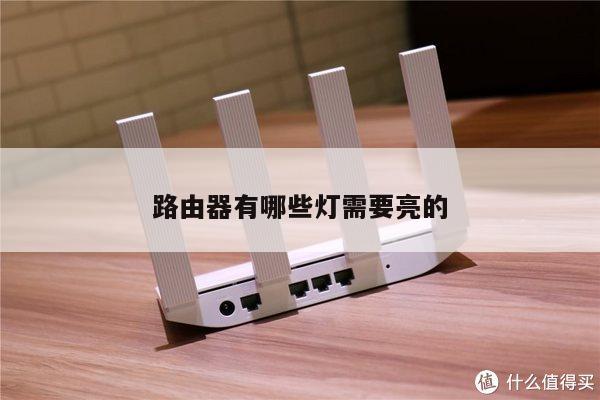
- 检查路由器的指示灯,确保它们正常工作。
- 如果问题仍然存在,请参考您的设备和路由器的用户手册,或联系网络服务提供商寻求帮助。