小米路由器网速测试
在本文中,我们将探讨如何小米路由器网速测试,并介绍如何应对小米路由器网速测试跑不满的常见问题。
本文内容目录一览:
小米路由器测网速怎么测
路由器设置网速步骤:
1、首先我们需要保证我们的路由器具有IP流量控制功能:
2、通过电脑连接到网络,打开浏览器,输入路由器后台管理IP,并输入用户名和密码:
3、点击“确定”按钮通过验证后进入向导界面,我们点击左侧的“IP带宽控制”链接:
4、然后在右侧的“IP带宽控制”中,先勾选“开启IP带宽控制”复选框,然后在后面选择你的网络类型并设置你的网络带宽:
5、接下来在下在的IP地址段中详细设置各IP所用的带宽和控制方式:
6、设置完成后点击“保存”按钮,显示“正在保存配置”信息,提示消失后即保存的网速的设置:
7、然后我们再点击左侧的“系统工具”,选择“流量统计”:
8、在右边可以看到“当前流量统计状态”显示为“已关闭”,我们点击“开启流量计统计”按钮:
9、此时“当前流量统计状态”显示为“已开启”,“开启流量计统计”按钮也变成为“关闭流量计统计”按钮。我们勾选“自动化刷新”复选框,稍等一会,若有电脑在使用网络,则下面会有显示的统计信息:

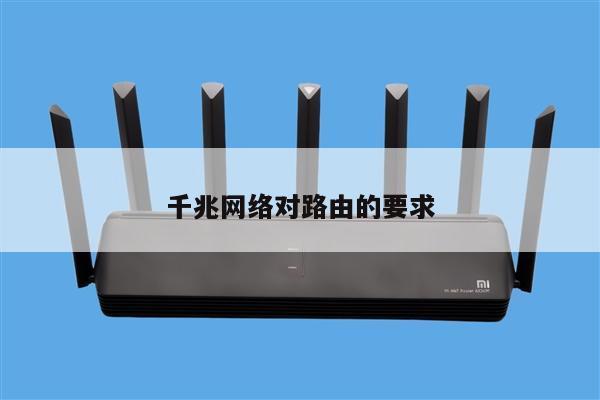
小米路由器AX3000体验 入门款WiFi 6路由器新选择
在上个月,小米发布了小米经典型号的路由器AX1800的升级款——小米路由器AX3000,延续了经典外观设计的同时增加160M频宽,从之前的1800兆升级到了3000兆,让上网速率大幅度提升。此外256MB RAM运行内存让家中多设备连接也能更顺畅、支持OFDMA高效传输、内置四路独立信号放大器、支持Mesh组网、拥有米家畅快连功能。在性价比方面,小米路由器AX3000也很有优势,349元的零售价让这款路由器成为了用户入门WiFi6的首选之一。
那么小米路由器AX3000的使用体验如何呢?
经典外观设计 内置四根天线
小米路由器AX3000的外观和小米路由器AX1800的外观设计基本没什么变化,依旧是经典的“酷黑魔方设计”外观,体积不是很大,摆放在家中不会很占位置。
黑色的设计可以和家中的环境很和谐的融合,所以摆放在家中每一个角落都是比较合适的,无论是电脑桌面、电视柜旁,还是沙发附近都可以。再加上小米路由器AX3000六个面都是平整的设计,所以横着摆放、竖着摆放都是可以的。假如用户家中户型较大,需要多台小米路由器AX3000进行Mesh组网,多台摆放也不会突兀。
小米路由器AX3000的机身顶部采用了X形设计,为朴素的机身增添了 科技 感与辨识度。在机身上印有“Xiaomi Router AX3000”的标志,机身正面还配有指示灯,包括一个网络指示灯以及一个系统状态灯,用户可以根据灯的颜色变化更加直观的了解路由器的状态。
在接口方面,小米路由器AX3000拥有1个自适应WAN口以及3个LAN口,在接口旁边是一个电源接口、一个Mesh按键以及一个系统重置按键。
为了让机身更加美观大方,小米路由器AX3000采用了内置天线的设计,内置四根天线,机身外部是没有天线的,所以让机身更加一体化。小米路由器AX3000在视觉上让人更加舒适的同时还不会占用过多的桌面空间。
在小米路由器AX3000机身四周可以看到散热孔,其采用良好的热传导设计,大通道对流,让散热更加快速。再加上超大散热片,可以有效降低芯片温度,避免了当路由器热量过高时对元器件造成的影响,导致设备掉线。
在包装内还包括一根网线,用户可以根据需要进行使用。
256MB RAM运行内存 多设备连接也稳定
性能配置方面,小米路由器AX3000搭载高通IPQ5000平台,采用双核1GHz CPU+单核1G Hz NPU。由于NPU支持网络加速引擎,可以减轻CPU的负担,独立处理网络数据流量,数据的处理能力以及运行效率就能大幅度提升。此外,小米路由器AX3000还搭载256MB RAM运行内存,这个就很利于家中多设备连接,让多设备同时连接的时候也能更加稳定,网络延迟卡顿概率减小,笔者在打 游戏 以及看高清4K视频的过程中卡顿的情况非常少。现在家中需要连网的电子设备非常多,笔记本、平板电脑、手机、各种智能设备等等,有时候家中来客人也需要用网,这时候小米路由器AX3000的256MB RAM运行内存就派上用场了,保证多个设备在线时网络的稳定。
新一代WiFi6技术 上网速度更加快速
而在上网速率方面,小米路由器AX3000也是较为快速的。小米路由器AX3000采用新一代WiFi6技术,官方介绍双频并发无线速率高达2976Mbps,从之前的1800兆升级到了3000兆,日常家中使用没有问题,观看直播、追剧、打 游戏 可以有更加流畅快速的体验。
笔者对网络速度进行了测试,将小米路由器AX3000放在办公桌,使用手机连接上5G频段,笔者办公室使用的宽带约是千兆。距离路由器1米的位置下载速度为933Mbps,上传速度为37Mbps;距离路由器5米的位置下载速度为886Mbps,上传速度为36.6Mbps;距离路由器7米隔墙的位置下载速度为173Mbps,上传速度为40.7Mbps;距离路由器9米隔墙的位置下载速度为0.24Mbps,上传速度为37.8Mbps。
笔者还分别在两个位置测试了小米路由器AX3000的ping值,在距离小米路由器AX3000 1米的地方平均时延为17ms,距离小米路由器AX3000 7米的地方平均时延为40ms,均没有丢包。使用小米路由器AX3000上网的时候,网络延迟还是比较低的, 游戏 运行会比较流畅,程序运行也比较快速。
小米路由器AX3000还拓宽了频宽,小米路由器AX3000的5G频段支持2*2 160MHz,相比传统80MHz频宽变宽一倍,理论速率也快了一倍,多台设备连接的时候也能有畅快网速。不仅可以提升速度,还能减少多设备连接时候的拥堵,提升上网体验。值得注意的是,小米路由器AX3000支持OFDMA高效传输,可以一次性传输完成多台设备的数据发送,家中有多台设备同时上网的时候,也能拥有更加高效的数据传输。
四路独立信号放大器 信号覆盖范围更广
在信号方面,小米路由器AX3000内置四天线与四路独立信号放大器,其中2.4G频段采用两组PA+LNA,5G频段采用两组 PA+LNA,官方介绍信号强度提升4dB,理论覆盖范围强度提升50%。在实际体验下来,小米路由器AX3000在距离路由器较远的地方也能接收到微弱信号,当有墙的阻隔就会削减一些信号,小米路由器AX3000的PA(功率放大器)可以有效增强信号发射功率,发射的信号传输更远,让信号穿墙更强。
小米路由器AX3000的信号覆盖能力还是不错的,只要不是太大的房间,房间的每一个角落都可以搜索到信号。笔者连接了5G频段,在距离小米AX3000一米测试信号的时候,小米路由器AX3000的信号还是很强的,之间没有障碍物遮挡,达到-28dB。在距离路由器6米不隔墙的位置测试时,信号有所衰减,但是也是比较好的,信号强度为-61dB。在距离路由器7米隔墙的位置测试信号时,小米路由器AX3000的信号有更多的衰减,但是还是在能接受的范围内,信号强度为-75dB。
此外,小米路由器AX3000支持LDPC纠错算法,让信号覆盖更广,传输性能更强悍。
如果用户家中户型较大,一台路由器不能满足全家使用的话,可以使用多台小米路由器AX3000进行Mesh组网。小米路由器AX3000支持组成Mesh网络,支持目前所有小米WiFi6规格的路由器,官方介绍最多支持10台设备组合,让家中覆盖更强的信号网络,在每一个角落都能拥有很快速的上网速度。
除此之外,小米路由器AX3000还能连接米家APP,可以进行网络设置、管理密码、WiFi优化、添加Mesh网络设备等设置,用户在APP中还可以设置防止蹭网,让家中的网络更加安全。喜欢打 游戏 的朋友还可以开启网易UU 游戏 加速。
小米路由器AX3000支持小米畅快连功能,支持一键入网,用户家中的小米IoT设备首次开机后,可以一键直接通过米家App与路由器连接,就不用再手动输入密码了,更加方便。假如用户觉得家中的WiFi密码不安全了,改密码之后,已经连接过路由器的小米IoT设备也会同步更改WiFi密码,非常便捷。
总结
小米路由器AX3000作为小米路由器AX1800的升级款产品,性价比依然很高。349块钱就能买到160M频宽、双频并发无线速率高达2976Mbps、支持米家畅快连、信号覆盖范围更广的WiFi 6路由器还是比较合适的。小米陆陆续续推出了多款不同速率与价格的WiFi6路由器,为用户提供了更多的选择。
小米路由器6000用米家可以测网速吗
1、打开米家App,点击右上角+即可自动发现身边未配网的小米智能设备。
2、然后,无需输入密码,一键配置入网,可以测网速。
路由器是家庭和办公室网络的核心,学会如何正确设置和优化路由器将大大提高网络的性能和效率。