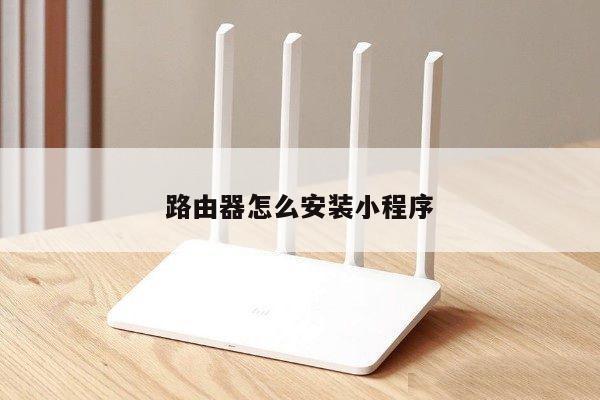
小米智能路由器安装及设置详解:一步步教你轻松搭建无线网络
小米智能路由器安装
小米智能路由器是一款功能强大且易于安装的无线路由器,它能够为您提供稳定和高速的无线网络连接。在开始安装之前,请确保您已经购买了小米智能路由器,并准备好以下材料:
1. 小米智能路由器设备

2. 一个可用的电源插座
3. 一根以太网网线
4. 一个连接互联网的宽带调制解调器
接下来,按照以下步骤进行小米智能路由器的安装:
步骤1:连接小米智能路由器
将小米智能路由器连接到电源插座,并确保电源指示灯亮起。使用网线将小米智能路由器的WAN口连接到宽带调制解调器的LAN口。这将确保您可以通过小米智能路由器访问互联网。
步骤2:连接您的设备
使用另一根网线将您的计算机或其他设备的网口连接到小米智能路由器的LAN口。这将使您能够通过无线网络或有线连接访问互联网。
步骤3:配置小米智能路由器
打开您的设备上的浏览器,并输入小米智能路由器的默认IP地址(通常为192.168.31.1)。按下回车键后,您将看到小米智能路由器的登录页面。
步骤4:登录并设置密码
在登录页面上,输入默认的用户名和密码(通常为admin/admin),然后点击登录。登录后,您将被要求设置一个新的密码。请确保您选择一个强密码以保护您的网络安全。
步骤5:配置无线网络
在登录后的界面上,点击“无线网络设置”选项。在这里,您可以设置您的无线网络名称(SSID)和密码。为了保护您的网络安全,我们建议您使用WPA2加密,并选择一个强密码。
步骤6:保存设置并重新启动
完成无线网络设置后,点击“保存”按钮,并等待小米智能路由器重新启动。在重新启动后,您的小米智能路由器将开始提供稳定和高速的无线网络连接。
小米智能路由器设置
小米智能路由器不仅提供了基本的无线网络连接,还具有许多高级功能和设置选项,以满足您的个性化需求。以下是一些常见的设置选项:
1. 网络设置:您可以在这里配置您的互联网连接类型,包括动态IP、静态IP和PPPoE。根据您的互联网服务提供商的要求进行设置。
2. 安全设置:在这里,您可以设置访客网络、MAC地址过滤和防火墙等安全选项,以保护您的网络免受未经授权的访问。
3. 无线设置:您可以在这里设置无线网络的频段、信道和功率等参数。您还可以启用无线中继功能,扩展无线覆盖范围。
4. 家长控制:小米智能路由器还提供了家长控制功能,允许您限制特定设备的访问时间和内容。这对于保护孩子免受互联网上的不良内容非常有用。
5. 存储设置:如果您的小米智能路由器配备了USB接口,您可以在这里设置网络存储和打印机共享功能。
6. 远程管理:通过启用远程管理功能,您可以在任何地方远程管理您的小米智能路由器,方便您进行设置和管理。