路由器常见问题解决方法路由器怎么设置网速快(专业)
原标题:"路由器常见问题解决方法看这篇就够了"关于路由器设置教程分享。 - 来源:191路由网 - 编辑:小元。
随着网络的快速发展和普及,再加上人手一部的智"
文章“路由器常见问题解决方法 路由器怎么设置网速快 ”相关路由器教程资料分享,由路由器之家整理收藏!

原标题:"路由器常见问题解决方法看这篇就够了"关于路由器设置教程分享。 - 来源: - 编辑:小元。
随着网络的快速发展和普及,再加上人手一部的智能手机,路由器成了每个家庭的必备之神器,然而有很多人对这个神器却很陌生,再加上这个神器也爱发小脾气,所以它让很多人茫然不知所错,那么今天我就给大家来分享一些有关路由器常见问题的处理技巧,让你对这个必备神器感觉到不再那么熟悉又陌生。。。
路由器的问题虽然很多,而且每个人遇到的问题也不尽相同,但是概括起来,我们在日常的使用中遇到 的不外乎有路由器的安装设置问题和信号问题两类,那么下面我就这两类问题一一来给大家说一下当我们遇到这些问题时我们应该怎么处理。
信号类问题:
如果说非要给路由器发生的问题排个序,那么我觉得首当其冲的当然应该是信号问题了,当然这只是我个人的意见,不管对不对,我们就先从信号问题来说了。说到信号,最常见的我想有以下几种:
-信号弱:这是一个常见的路由路问题,但也是经常困扰网络用户的一个问题,那么下面我们就来说一下当我遇到这种问题时,我们应该怎么处理。
解决方法:
首先我们用排除法确认不是网络本身或者就用终端(手机、电脑等)的问题,具休做法就是:将 网线接头从路由上拨下来,直接接到电脑上看网络输入本身有没有问题,如果没有问题,将网线 接回路由器,换台手机连接测试一下是不是手机本身的问题,如果同样是信号弱,那就排除了这 两方面的问题。 接下来我们先关掉电源重启一下路由器,看是否能解决问题,因为很多人通常自从把路由器装上去之后就没有关过机,时间久了就会出现信号差的问题,如果重启之后还是不能解决问题,那就需要进一步分析。 在重启无效后,我们再尝试复位重新设定路由器来试一下,具体的做法就是:在路由器后面电源线接口附近有一个复位按钮,常按3-5秒后松开,恢复出厂设置。当然还有一种方法就是登录到路由器管理界面,在 系统工具 > 恢复出厂设置 中点击 恢复出厂设置即可。 在以上方法都无效后,就要考虑是否是路由器本身出了问题,找一个路由器替换目前路由器试一下,如果信号没问题,那就是路由器本身的问题了,这样就只能更换路由器了。
-信号不稳定(即我们常说的掉线):除了信号弱,我们还经常遇到的一个问题就是信号不稳定,或者说是掉线,那么对于这个问题,又有什么样的解决方法了,我们下面就来说一下:
解决方法:
信号不稳定和信号弱的问题解决的方法相信,首先要先排除网络本身和使用终端(手机、电脑等)的问题。 再排除了网络本身和使用终端的问题后,最好也重启或恢复出厂试一下能否解决问题,但是信号不稳定的问题通常跟硬件有关系,主要是由于路由器老化或是使用环境差(高温、电磁干扰)等造成的,那要解决这个问题,首先从放置环境方面去着手看能否解决,如果不能解决,那就是路由器使用时间过长,存在传输过程中的数据掉包现象,最好是更换新路由器来解决此问题。
-信号覆盖不全面:除了信号弱和信号不稳定,我想信号覆盖不全面也是很多家庭,特别是有大房子的家庭用户经常遇到的一个问题,安了路由器放在客厅,有此房间有信号,有些房间没有信号,那么这个问题又有什么办法呢,下面我们就来分析一下:
解决方法:
调整路由器的摆放位置,使路由器尽量处于使用范围的中心位置,可以边调整边测试,直到所有的地方都信号比较好再固定下来。 如果通过调整路由器的位置不能解决问题,那就有两种方案:一是更换大功率的路由器,二是加装路由器,你可以根据你的具体情况来选择一种,关于如何加装和更换路由器,我们后面会说到。安装设置类问题:
-单路由安装设置——设置方法与步骤:
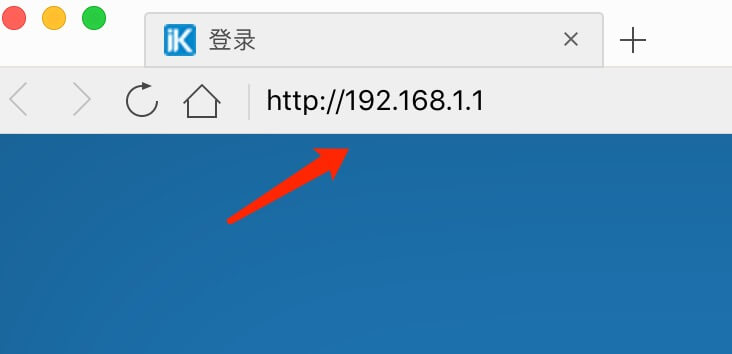
用网线将无线路由器和电脑连接起来,当然也可以用路由自带的APP操作,但是新手还是建议使用网线直接连接即可。 连接好之后,打开浏览器,在地址栏中输入192.168.1.1进入无线路由器的设置界面,并登陆,路由器背面有用户名和密码,照抄过去即可。 然后页面里面有个设置向导,照着一步步操作即可,如有什么问题,可以度一下,很简单的。 设置完成之后重启即可使用。
-双路由安装设置
对于双路由器安装和设置,其实有很多种方法,可以有线连接,可以无线连接,那么我今天就跟大家分享一种最简单最快捷的方法:LAN口——LAN口的连接,具体做法如下:
首先设置好第一个路由器,这个在这里就在再重复。 网线连接电脑和第二个路由器的LAN口(通常是黄色或者灰色的接口,接口下面有小字LAN#标识),设置第二个路由器,登录方法与第一个相似,登录之后第二个路由器需改成主路由器网段的IP,但不能是第一个路由上DHCP分配范围内及网内其他设备占用的IP,比如改为192.168.1.2,改完IP后再关掉DHCP服务器,设为不启用。除这这两项,你还可以设定密码等,相对比较简单。 在完成设置后,重启路由,从第一个路由的任一LAN口引线到第二个路由的任一LAN口,就可以连接你的手机聊微信了,是不是很简单。 ~通过本文提供的步骤和技巧,你可以轻松地设置你的路由器和Wi-Fi,并开始享受无线上网的便利。但请记住保护你的网络安全,使用强密码并定期更改密码,以保护你的数据安全。