新华三路由器怎么配置-新华三路由器怎样设置(参考)
享受如何为朋友设置无线路由器的简单教程。它教你如何使用无线路由器以及如何设置它。它非常实用。
一、无线路由器的基本用法
1.取下无线路由器并将其连接到电源。
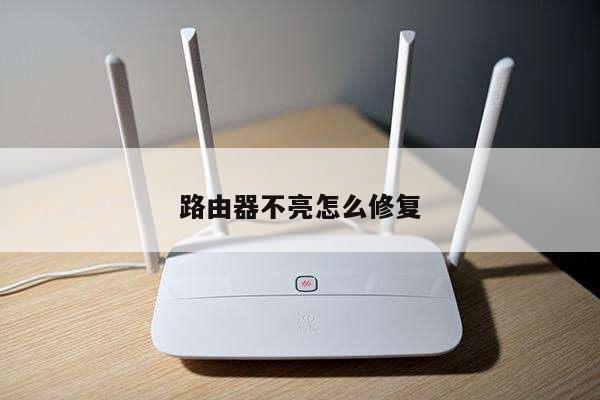
2.通常,无线路由器正面有五个网络电缆插孔,一个WAN端口和四个LAN端口。
WAN端口与ADSL cat(运营商为您打开的接口)相连,因此,这个地方应该通过网线。
3.与您的cat或光纤接口连接。其他四个LAN端口用于连接桌面。当然,你也可以连接笔记本电脑,连接设置完成。
二、无线路由器软件设置方法
要使无线路由器正常工作,你需要设置路由器的软件,告诉路由器你的ADSL用户名和密码,以及如何加密你的无线网络。
1.使用网线(图之中四个孔之一)将笔记本电脑连接到路由器,然后您可以通过浏览器设置无线路由,直接进入访问(请参阅:所有品牌路由器地址的完整列表)。
如果访问成功,浏览器将提示您输入登录用户名和密码。绝大多数路由器用户名是admin,密码也是admin(请参阅:路由器密码大全路由密码各种品牌摘要)。
2.登录之后,您应该首先设置ADSL虚拟拨号(PPPoE),并输入您的ADSL用户名和密码,以便路由器可以自动拨号。
另一个:如果您将此无线路由与另一个有线路由连接,您可以跳过ADSL设置的步骤,直接设置无线网络。
3.查找[快速设置]并设置ADSL
因为不同品牌的路由器有不同的设置接口,这里仅以ipcom无线路由器为例。其他品牌路由器的设置过程基本相似。简而言之,您可以找到设置ADSL的位置。
4.在[quick Settings]菜单中选择[ADSL virtual dialing],然后[next]
5.填写您的internet帐户和密码,填写成功之后,[save]
三、无线网络安全配置
以确保您的无线网络不被他人使用,您需要为无线网络设置安全密码。
1.首先找到[wireless settings]-[basic settings],在[SSID]之中填写路由器的名称,并自行设置以识别您的网络。
2.转到[security settings],它主要用于设置无线访问密码。路由器品牌不同,但设置基本相同。请设置下面标记的三项,然后[保存](记住密码)。
3.无线路由器部分已基本设置。最终,打开笔记本电脑的无线网络连接,然后搜索刚刚设置的无线网络。最终,单击连接并输入刚设置的密码。一切都很好。
案例:
1.1适用产品系列
本案例适用于ERG2 产品系列路由器:ER8300G2-X、ER6300G2、ER3260G2、ER3200G2等。
1.2 配置需求及实现的效果
将路由器部署在互联网出口,使用拨号宽带线路接入互联网,运营商提供的拨号账号为:abc,密码为:abc123456。路由器使用WAN口接入运营商,使用LAN接口连接内部网络,内部网络使用192.168.1.0网段,内网终端可以自动获取到地址并可以访问互联网。
2 组网图
无
3 配置步骤
3.1基本连接
在路由器接口面板找到LAN接口,用网线将电脑和设备的任意一个LAN接口连在一起,电脑可以自动获取192.168.1.X/24网段的地址。电脑连接好路由器之后完成后打开浏览器,在浏览器地址栏中输入http://192.168.1.1登录设备管理界面。
3.2登陆设备WEB界面
运行Web浏览器,在地址栏中输入http://192.168.1.1。
回车后跳转到Web登录页面,输入用户名、密码(缺省均为admin,,区分大小写)。
单击按钮或直接回车后,您即可登录到路由器的Web设置页面。
注意: 同一时间,路由器最多允许五个用户通过Web设置页面进行管理。
3.3配置LAN口地址
单击 ----,设备默认IP地址为192.168.1.1,子网掩码为255.255.255.0,无需配置。
3.4配置DHCP服务器
单击 ----,设备默认开启了地址池范围为192.168.1.2-192.168.1.254的DHCP服务器,无需配置。
3.5 配置PPPOE
单击----,WAN网口1选择PPPoE,运营商提供PPPoE用户名为adc PPPoE密码为abc123456 最后点击。
3.6保存配置
设备默认会保存配置。
想要了解更多有关新华三路由器DDNS怎么配置相关信息,可以私聊咨询。
~通过遵循这些简单的技巧和建议,您可以更好地管理和优化您的网络连接,从而获得更快的速度和更安全的连接。