mercury如何设置不用播号
路由器设置和无线WIFI设置可能需要您进行一些高级设置和配置,本文mercury如何设置不用播号将为您提供详细的操作步骤和技巧。
本文内容目录一览:
- 1、mercury路由器怎么设置
- 2、mercury无线路由器怎么设置?
- 3、水星mw305r路由器恢复出厂设置就连接不上网了怎么
- 4、水星路由器设置的详细方法介绍
- 5、MERCURY无线路由器怎么设置啊!
mercury路由器怎么设置
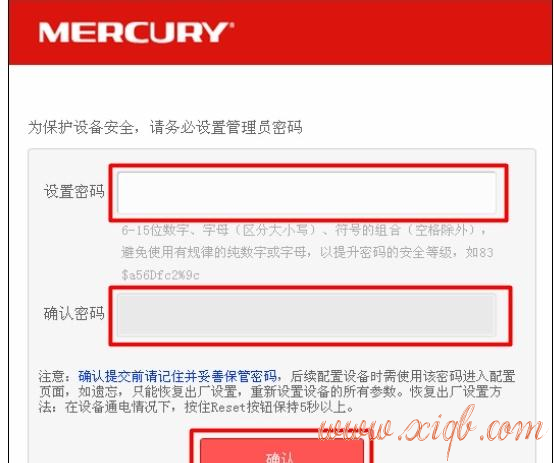
1、路由器和电脑连接,如图:然后输入水星路由器的登录地址,登录路由器的后台。然后设置一个登录帐号和密码。然后设置一下无线wifi。最后完成设置向导后即可正常使用。
2、复位mercury路由器的方法:请按压RESET按钮5秒钟以上,当SYS指示灯快速闪烁时放开按钮,路由器将重启,重启完毕后路由器将成功恢复为出厂设置。第硬件设备的连接设置 建立局域网连接。
3、要设置Mercury路由器,首先需要连接路由器,然后通过访问路由器的管理界面进行各项设置。 连接路由器:在开始设置之前,确保您的设备(如电脑、手机)与Mercury路由器连接。这可以通过有线或无线方式实现。
4、本文将介绍水星无线路由器的设置方法,包括家庭网络环境布线、电脑进入路由器、设置路由器拨号、开启路由器的无线功能和设置wifi密码。家庭网络环境布线有猫(modem):猫(modem)---路由器wan口;路由器lan口---电脑。
mercury无线路由器怎么设置?
复位mercury路由器的方法:请按压RESET按钮5秒钟以上,当SYS指示灯快速闪烁时放开按钮,路由器将重启,重启完毕后路由器将成功恢复为出厂设置。第硬件设备的连接设置 建立局域网连接。
要设置Mercury路由器,首先需要连接路由器,然后通过访问路由器的管理界面进行各项设置。 连接路由器:在开始设置之前,确保您的设备(如电脑、手机)与Mercury路由器连接。这可以通过有线或无线方式实现。
本文将介绍水星无线路由器的设置方法,包括家庭网络环境布线、电脑进入路由器、设置路由器拨号、开启路由器的无线功能和设置wifi密码。家庭网络环境布线有猫(modem):猫(modem)---路由器wan口;路由器lan口---电脑。
mercury无线路由器设置第一步:首先打开无线路由器,如果是笔记本电脑,那么要确保电脑连接到了路由器。第二步:打开任意浏览器输入19161。
水星路由器设置说明 把路由器连接到外网 步骤一:连接好宽仔线路 在没有路由器之前,我们是通过电脑直接连接宽带来上网的,那么现在要使用路由器共享宽带上网,当然首先要用路由器来直接连接宽带了。
水星mw305r路由器恢复出厂设置就连接不上网了怎么
路由器管家连接不上水星mw305r 不要用软件登录路由,直接网页登录就好了,软件登录容易出问题,导致电脑上不了网等等,而且不安全 水星MW315R路由器恢复出厂设置怎么操作 1,路由器通电,然后按下路由器后面的RESET键不放。
水星路由器恢复出厂设置后不能连接网络,有可能是网线用久了出现了问题或者是松动了,可以换一根网线试试。
步骤一:进入路由器的设置页面(具体地址请查看路由器底部铭牌或路由器使用说明书)。步骤二:在弹出的登陆界面,输入路由器用户名及密码(可查看路由器底部铭牌)。步骤三:然后重新填写现在使用的宽带用户名及密码,保存。

水星路由器设置的详细方法介绍
1、复位mercury路由器的方法:请按压RESET按钮5秒钟以上,当SYS指示灯快速闪烁时放开按钮,路由器将重启,重启完毕后路由器将成功恢复为出厂设置。第硬件设备的连接设置 建立局域网连接。
2、本文将介绍水星无线路由器的设置方法,包括家庭网络环境布线、电脑进入路由器、设置路由器拨号、开启路由器的无线功能和设置wifi密码。家庭网络环境布线有猫(modem):猫(modem)---路由器wan口;路由器lan口---电脑。
3、路由器和电脑连接,如图2然后输入水星路由器的登录地址,登录路由器的后台3然后设置一个登录帐号和密码5然后设置一下无线wifi6最后完成设置向导后即可正常使用。
4、水星路由器设置网址打不开的解决办法 设置上网 “上网方式”选择:宽带拨号上网——然后填写“宽带账号”、“宽带密码”——点击“下一步”。
5、其它的选项可以用缺省值,当设置了上述选项后路由器的基本设置后,再点击下一步,就会出现如下画面,你再点击完成按钮即可。
6、复位水星路由器的方法:请按压RESET按钮5秒钟以上,当SYS指示灯快速闪烁时放开按钮,路由器将重启,重启完毕后路由器将成功恢复为出厂设置。第硬件设备的连接设置建立局域网连接。
MERCURY无线路由器怎么设置啊!
1、mercury无线路由器设置无线网络的方法步骤如下:首先把电源接通,然后插上网线,进线插在wan口,然后跟电脑连接的网线就随便插一个lan口。连接好无线路由器后,在电脑浏览器地址栏输入在路由器IP地址:19161。
2、先用网线连接电脑和已通电的Mercury MW150R无线路由器的“LAN”网口上,不建议无线连接 再检查电脑的网络设置。
3、首先、是ADSLModem需要打开自动拨号功能;然后是对无线路由器进行的WLAN设置;接着配置无线网卡使其接收信号,最后连接两个设备测试信号即可。下面我们来一步一步实现。
您已经了解了如何设置和管理无线网络和路由器,让我们一起分享这些知识,让更多人受益。