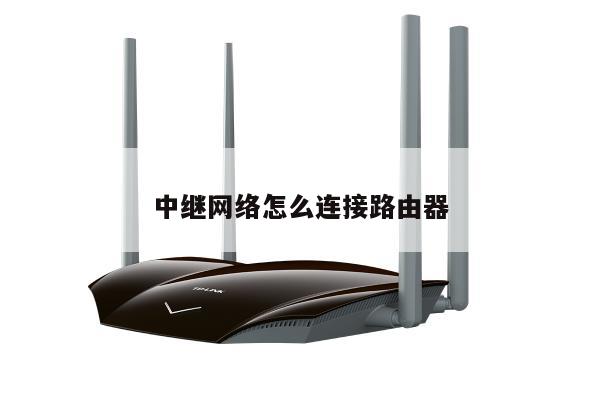
如何正确重启路由器和猫?无线路由器设置指南
在日常使用无线网络的过程中,有时候我们可能会遇到一些网络问题,比如网速变慢或者无法连接上互联网。这时候,重启路由器和猫可能是解决问题的有效方法。本文将详细介绍如何正确地重启路由器和猫,并提供一些无线路由器设置的相关指南。
1. 为什么需要重启路由器和猫?
重启路由器和猫可以解决一些常见的网络问题,包括但不限于以下情况:

- 网速变慢:长时间使用网络或者网络连接不稳定可能导致路由器缓存堆积,重启可以清除这些缓存,恢复网络速度。
- 无法连接互联网:有时候路由器或者猫出现故障,导致无法连接上互联网,重启可以重新建立连接。
- 更新固件:有些路由器需要定期更新固件以提升性能和安全性,重启可以完成固件更新。
2. 如何正确重启路由器和猫?
重启路由器和猫的步骤如下:
1. 首先,找到路由器和猫的电源开关,通常位于设备的背面或底部。将两者的电源开关都关闭,等待约30秒钟。
2. 在等待期间,可以将电脑或其他设备与路由器的连接断开。
3. 等待30秒钟后,首先打开猫的电源开关,等待猫完全启动(通常需要几分钟)。
4. 等猫启动完毕后,再打开路由器的电源开关,等待路由器完全启动(通常需要几分钟)。
5. 等待路由器启动完毕后,重新连接电脑或其他设备与路由器。
3. 无线路由器设置指南
除了重启路由器和猫,正确的无线路由器设置也是保持网络稳定和提升性能的重要步骤。以下是一些相关指南:
- 更改Wi-Fi密码:为了保护无线网络的安全性,定期更改Wi-Fi密码是必要的。在路由器的管理界面中,找到Wi-Fi设置选项,将密码更改为强密码。
- 设置访客网络:如果你经常有客人来访,设置一个访客网络可以保护你的主要网络安全。访客网络可以限制访客对你的主要网络的访问权限。
- 调整信道:无线路由器默认使用自动信道选择,但在拥挤的无线环境中,手动选择合适的信道可以提升网络性能。
- 启用QoS(服务质量):如果你的网络带宽有限,启用QoS可以优先保证重要任务(如在线游戏或视频流媒体)的网络性能。
- 更新固件:定期检查并更新路由器的固件可以解决一些已知的安全漏洞和提升性能。
总结
重启路由器和猫是解决常见网络问题的有效方法,但在重启之前,确保保存好所有重要的网络设置和配置。正确的无线路由器设置也是保持网络稳定和提升性能的关键。通过更改Wi-Fi密码、设置访客网络、调整信道、启用QoS和更新固件等操作,可以提升无线网络的安全性和性能。