无线路由器设置教程:如何在不使用猫的情况下进行无线路由器设置
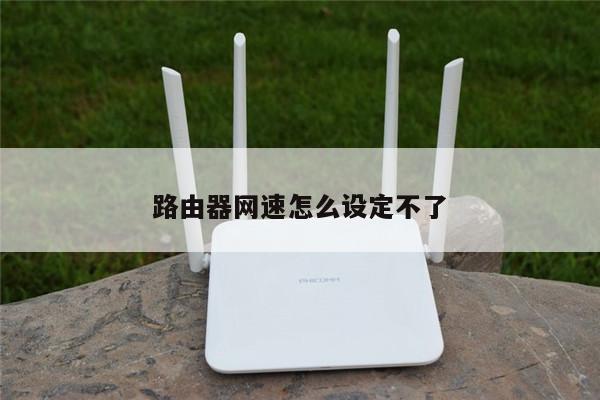
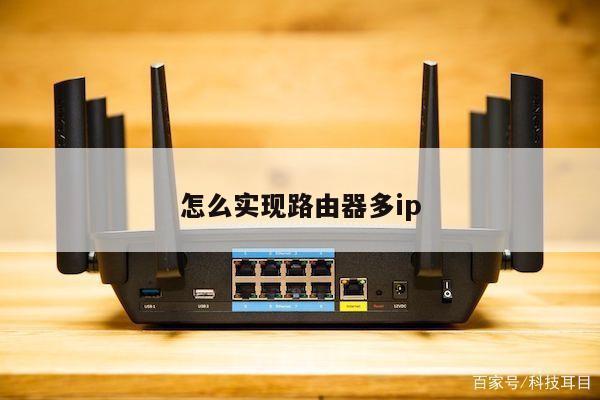
无线路由器是我们日常生活中必不可少的设备之一,它可以将互联网信号无线传输到我们的设备上,让我们能够随时随地享受网络的便利。在设置无线路由器时,很多人会依赖于猫来进行连接,但是有时候我们可能没有猫,或者不想使用猫,那么如何在这种情况下进行无线路由器的设置呢?本文将为您详细介绍。
1. 确认设备支持无线路由器功能
在开始设置无线路由器之前,首先需要确认您的设备是否支持无线路由器功能。通常情况下,大部分路由器都具备该功能,但是一些较老的设备可能不支持。您可以查看您的设备说明书或者在设备的设置界面中查找相关选项,确认是否支持无线路由器功能。

2. 连接无线路由器
在确认设备支持无线路由器功能后,接下来需要将您的设备与无线路由器进行连接。通常情况下,无线路由器会提供一个无线网络名称(SSID)和一个密码(WPA/WPA2密钥)。您可以在无线路由器的背面或者设备说明书中找到这些信息。
打开您的设备的无线网络设置界面,搜索可用的无线网络,找到您的无线路由器的SSID,并选择连接。输入密码后,您的设备将成功连接到无线路由器。
3. 访问无线路由器的设置界面
一旦您的设备成功连接到无线路由器,接下来需要访问无线路由器的设置界面进行进一步的配置。通常情况下,您可以在设备的浏览器中输入无线路由器的默认IP地址来访问设置界面。常见的无线路由器默认IP地址包括192.168.0.1和192.168.1.1。
在浏览器中输入无线路由器的默认IP地址后,按下回车键,您将被引导到无线路由器的登录界面。在登录界面中,输入无线路由器的默认用户名和密码进行登录。如果您没有修改过这些信息,通常默认的用户名为admin,密码为空或是admin。
4. 进行无线路由器的基本设置
一旦成功登录到无线路由器的设置界面,您可以进行一系列的基本设置,以确保您的无线路由器能够正常工作。
您可以修改无线路由器的名称(SSID)和密码(WPA/WPA2密钥),以增强网络安全性。确保您选择一个强密码,并定期更改密码,以防止未经授权的访问。
您可以选择无线频段和频道,以优化无线信号的传输。通常情况下,2.4GHz频段具有更好的穿透力,但速度较慢,而5GHz频段具有更快的速度,但穿透力较弱。您可以根据您的需求选择适合的频段和频道。
您还可以设置无线路由器的MAC地址过滤、端口转发、动态DNS等高级功能,以满足特定的网络需求。
5. 完成无线路由器设置
在完成无线路由器的基本设置后,您可以保存并应用这些设置。无线路由器将重新启动,并开始应用新的配置。
一旦无线路由器重新启动完成,您的设备将自动连接到新的无线网络。您可以通过打开浏览器并访问任意网站来测试无线路由器的连接是否正常。
如果一切正常,恭喜您!您已成功设置无线路由器,可以开始享受无线网络的便利。
总结
通过以上步骤,您可以在不使用猫的情况下进行无线路由器的设置。请确保您的设备支持无线路由器功能,并按照上述步骤进行连接和设置。记得保护您的无线网络安全,定期更改密码,并适时更新无线路由器的固件,以提高网络的稳定性和安全性。祝您使用愉快!