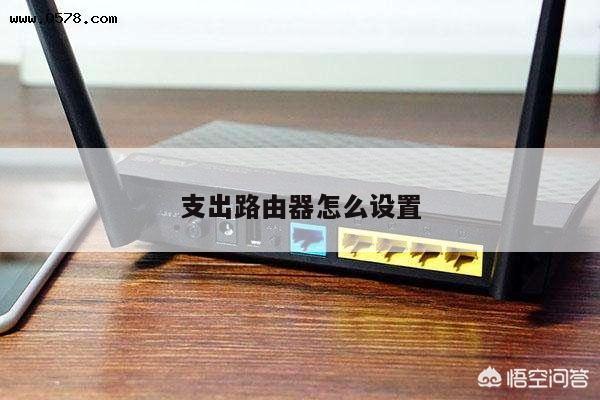
电信路由器信号优化:详细指南及无线路由设置
1. 电信路由器信号问题的原因
电信路由器信号问题是许多家庭和办公室网络中常见的困扰。信号弱或不稳定会导致网络速度慢、断线频繁等问题。以下是一些可能导致电信路由器信号问题的原因:
1.1 信号干扰:附近的其他电子设备、家具、墙壁等可能会干扰无线信号的传输,导致信号质量下降。

1.2 信号阻塞:信号在穿过墙壁、楼层等障碍物时会受到阻碍,进而减弱信号强度。
1.3 路由器位置不当:路由器放置位置不合适,如放在角落、封闭空间或与其他电子设备过近等,会影响信号覆盖范围和质量。
2. 如何优化电信路由器信号
为了优化电信路由器的信号,您可以采取以下措施:
2.1 路由器位置优化:将路由器放置在中心位置,远离其他电子设备和障碍物。确保路由器天线直立,并尽量避免将其放在封闭空间或角落。
2.2 信号扩展:使用信号扩展器或无线中继器来增强信号覆盖范围,尤其是在大面积的办公室或住宅中。
2.3 信号干扰排查:检查附近是否有其他无线设备或电子设备可能干扰无线信号传输。尽量避免将路由器放置在靠近这些设备的位置。
2.4 路由器固件更新:定期检查并更新路由器的固件版本,以确保获得最新的性能优化和安全更新。
2.5 信道选择:在路由器设置中选择最佳的无线信道,以避免与其他无线网络发生干扰。
3. 无线路由器设置步骤
以下是一些无线路由器设置的步骤,以帮助您优化电信路由器信号:
3.1 连接路由器:将电信路由器与电脑或笔记本电脑通过以太网线连接。确保连接稳定并获得互联网连接。
3.2 输入路由器IP地址:在浏览器中输入路由器的IP地址,通常为192.168.0.1或192.168.1.1。按下回车键后,将会打开路由器设置页面。
3.3 登录路由器:输入您的用户名和密码,通常是默认的“admin”和“password”。如果您已更改过这些信息,请使用您自己的登录凭据。
3.4 寻找无线设置选项:在路由器设置页面中,找到无线设置选项。这通常位于“网络设置”或“高级设置”菜单下。
3.5 更改无线网络名称(SSID):在无线设置选项中,您可以更改无线网络的名称(SSID)。选择一个独特且易于识别的名称,以便您的设备能够轻松连接。
3.6 设置无线密码:在无线设置选项中,设置一个强密码来保护您的无线网络。使用复杂的密码组合,并定期更改以增强安全性。
3.7 选择最佳的无线信道:在无线设置选项中,选择一个最佳的无线信道,以避免与其他无线网络发生干扰。您可以使用无线扫描工具来帮助您确定最佳信道。
3.8 保存设置:完成所有设置后,确保点击“保存”或“应用”按钮,以使更改生效。