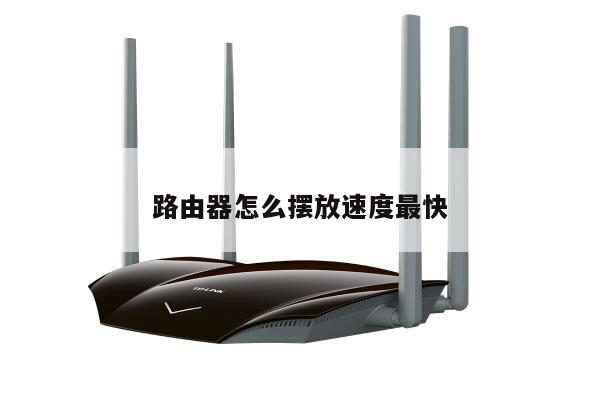
如何使用路由器位置
今天和朋友们分享如何使用路由器位置相关的知识,相信大家通过本文介绍也能对wifi路由器位置有自已的收获和理解。自己轻松搞问题。
本文内容目录一览:
- 1、如何正确摆放路由器的位置WIFI信号才最强
- 2、怎么安装使用路由器(要详细)
- 3、怎样通过wifi信号找到路由器的位置?
- 4、如何设置无线路由器wifi定位设置
- 5、我家是联通宽带,不是用电话机连的,好像也没有猫,请问怎么用路由器啊?
如何正确摆放路由器的位置WIFI信号才最强
应当尽量选择在家中中央的位置,不过因为受台式电脑和调制解调器的位置限制,尽量便可。如果是两层的楼房,便可考虑固定在墙壁上,或与天花板较近的角落。一般来说,信号是偏向于向下发散的,所以可以考虑设置在二楼。
虽然信号可以穿透墙壁,但墙壁越厚,信号就会衰减的越厉害。另外,房屋是砖土或混凝土结构的情况下,信号会被墙壁吸收,穿墙信号会大幅度减弱。相类似的,水槽也会大幅吸收削弱信号,阻碍传播。除此以外金属和镜子之类的材质会反射信号,电视后和浴室里还是不推荐放路由器的。
说到信号干扰的话,微波炉是Wi-Fi信号的大敌。微波炉与路由器发出的电磁波频率都为2.4Ghz。所以用微波炉的时候就会干扰到Wi-Fi信号。而且因为金属会吸收信号,厨房里面有金属的冰箱、炉灶以及其他金属的厨电,所以还是避开厨房安置的好。
另外由于无线电话也使用同一个频率,所以无线电话也请尽量不要放在路由器附近。
扩展资料
众所周知,Wi-Fi信号会随着离路由器距离的增加而减弱。当然房屋构造、网络供应商等等各种其他因素也会影响到Wi-Fi信号,但最重要的还是放置路由器的位置。
除此之外,还要注意调整天线方向。路由器所发出的信号是以天线为中心向外发散的。
天线是路由器发送信号的部位。一般来说都可以左右摆动或旋转。如果想要让信号水平地发散,那么让天线竖直摆放是最有效的。多层楼中使用的场合,一般可以让天线保持水平。
参考资料:人民网 - 不用担心Wi-Fi信号弱 日媒教你增强信号四个小
怎么安装使用路由器(要详细)
路由器的安装和设置如下:
1.首先连接线路,可以参考下图
2.线路连接完毕后,打开浏览器输入路由器的管理地址和管理密码然后进入路由器后台(具体路由器的登录地址和登录密码可以参考说明书或者是路由器背面的标签)
3.登录后台后选择快速设置,然后点击下一步
4.选择上网方式,通常ADSL用户则选择第一项PPPoE,如果用的是其他的网络服务商则根据实际情况选择下面两项,如果不知道该怎么选择的话,直接选择第一项自动选择即可,方便新手操作,选完点击下一步;
5.输入从网络服务商申请到的账号和密码,输入完成后直接下一步;
6.设置wifi密码,尽量字母数字组合比较复杂一点不容易被蹭网。
7.输入正确后会提示是否重启路由器,选择是确认重启路由器,重新启动路由器后即可正常上网。
怎样通过wifi信号找到路由器的位置?
1、首先打开手机上自带的一个APPWIFI无线连,进入这个软件以后,然后查一下WIFI有没有开启。
2、开启以后,然后再点击百宝箱中的【蹭网检测】。
3、正在检测蹭网。检测完成以后,再点击【网络优化】。
4、然后现在在详情图下面看到那个红色的点击就是自己的路由器,旁边的那些数字就是信号通道。
5、还可以进入路由器的后更改信号通道。一般是在路由器的后台无线设置-----------基本设置下面的信道。在这里改一个没有什么用的信号通道。
如何设置无线路由器wifi定位设置
无线路由器wifi定位设置步骤
第一步:路由器连接好之后,打开ie浏览器,在地址栏中输入192.168.1.1 进入无线路由器的设置界面。
第二步:登录设置参数,默认录用户名和密码为 admin
第三步:选择设置向导的界面
第四步:点击设置向导之后会弹出一个窗口说明,显示 通过向导可以设置路由器的基本参数,直接点击下一步。
第五步:如果不知道该如何选择的话,可以直接选择第一项自动选择即可,方便新手操作,选完直接点击下一步。
第六步:输入上网账号和密码,上网账号容易输入容易出错,不行就多试几下,输入完毕后直接点击下一步。
第七步:设置完成重启无线路由器,下面进入无线设置,设置SSID的名称,这一项默认为路由器的型号,这只是在搜索的时候显示的设备名称,可以更改为自己喜欢的名称,方便自己搜索使用。其他设置选项可以使用系统默认设置,无需更改,但是在网络安全设置项必须设置密码,防止被蹭网。设置完成点击下一步。
第八步:到这里,无线路由器的设置就已经完成了。接下来重新启动路由器就可连接无线上网了。
我家是联通宽带,不是用电话机连的,好像也没有猫,请问怎么用路由器啊?
买一个路由器和一根网线(长短以路由器放置的位置和电脑的距离为准),此处以TL-WR745N路由器为例。
你原本接了一个新格林耐特poe1-cpe,此设备是由终端向局端供电用的(就是不用在楼道取电的WEB远程管理用户端馈电交换机,这样就可以增加传输距离和稳定性),目前不清楚拿掉此设备后你的网络是否还能正常使用,所以不建议拿掉。
首先入户网线插在新格林耐特poe1-cpe上不要动,原来那根接在新格林耐特poe1-cpe和电脑主机之间的线,把主机那头拔下来插在TL-WR745N的WAN口,新买的网线一头插在路由器的LAN口,一头插在电脑主机的网口。
控制面板-网络-本地连接,右键点击选择属性,双击TCP/IP协议,选择自动获得IP地址、自动获得DNS服务器地址。
最后是设置路由器,打开浏览器,在地址栏输入192.168.1.1,按回车,会弹出框,输入用户名密码,都是admin,然后根据向导指示选择输入即可。
你购买路由器以后,以上步骤在说明书中都有详细描述,图+文字简单易懂,10分钟就能安装好。

无线网络已经成为现代人不可或缺的一部分,而本文所提供的设置方法和技巧,可以让你更好地掌握网络,享受便利。