华为猫连接路由器:详细教程及无线路由设置
在现代家庭中,无线路由器已经成为了必不可少的设备,它能够为我们提供稳定的无线网络连接。而要实现无线网络连接,我们首先需要将华为猫与路由器进行连接和设置。本文将详细介绍华为猫连接路由器的步骤,并提供无线路由器的设置指南,帮助您轻松搭建家庭无线网络。
步骤一:连接华为猫与路由器
1. 首先,确保您已经正确安装了华为猫并接通了电源。等待华为猫启动并连接到互联网。

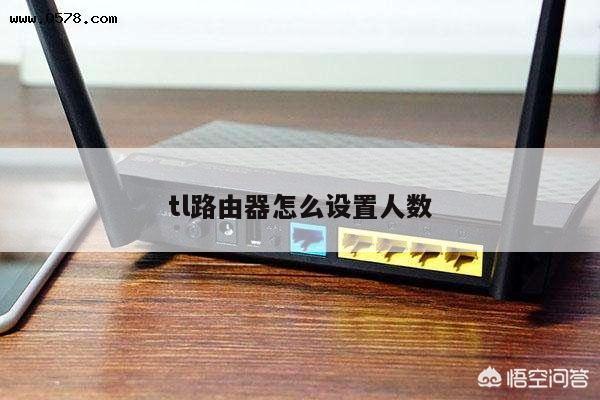
2. 将一根网线的一端插入华为猫的LAN口(通常为黄色),另一端插入路由器的WAN口(通常为蓝色)。
3. 确保网线连接牢固,并检查指示灯是否亮起,表示连接成功。
步骤二:无线路由器的设置
1. 打开电脑或移动设备上的浏览器,输入路由器的默认IP地址(通常为192.168.1.1或192.168.0.1)并按下回车键。
2. 输入默认的用户名和密码(通常为admin/admin),登录路由器的管理界面。
3. 进入路由器的设置界面后,您可以根据需要进行以下配置:
- 修改无线网络名称(SSID):为您的无线网络起一个易于识别的名称,如家庭网络。
- 设置无线网络密码:选择一个强密码来保护您的无线网络安全。
- 配置无线加密方式:推荐使用WPA2-PSK(AES)加密方式,确保无线网络的安全性。
- 设置其他网络参数:您还可以配置IP地址、子网掩码、DNS服务器等参数,根据需要进行相应设置。
4. 完成以上配置后,点击保存或应用按钮,使设置生效。
步骤三:测试无线网络连接
1. 在电脑或移动设备上搜索可用的无线网络,找到您刚刚设置的无线网络名称(SSID)。
2. 点击连接并输入您设置的无线网络密码。
3. 等待片刻,您的设备应该能够成功连接到无线网络。
4. 打开浏览器,访问任意网站,确保无线网络连接正常。
通过以上步骤,您已经成功将华为猫连接到了路由器,并完成了无线路由器的设置。您可以享受稳定且安全的无线网络连接,畅游互联网的世界。如果您有其他问题或需要进一步的帮助,请参考华为猫和路由器的用户手册,或联系网络服务提供商的技术支持。