小米路由器100m:无线路由设置详解,让你的网络连接更稳定更快速
小米路由器100m:如何进行无线路由设置,让你的网络连接更稳定更快速
小米路由器100m:无线路由设置步骤详解,助你打造稳定高速的家庭网络
小米路由器100m:无线路由设置指南,让你的网络连接更稳定更快速
小米路由器100m:无线路由设置技巧,助你优化网络连接速度
小米路由器100m:无线路由设置解决方案,让你的网络连接更稳定更快速
小米路由器100m:无线路由设置常见问题解答,助你快速解决网络连接问题
小米路由器100m:无线路由设置教程,让你轻松配置家庭网络
小米路由器100m:无线路由设置技巧与注意事项,助你打造顺畅网络体验
小米路由器100m:无线路由设置完全指南,让你的网络连接更稳定更快速
随着互联网的普及和家庭网络的需求增加,选择一款高性能的无线路由器变得越来越重要。小米路由器100m作为一款性价比较高的产品,备受用户的青睐。本文将详细介绍小米路由器100m的无线路由设置步骤和技巧,帮助你打造稳定高速的家庭网络。
一、无线路由设置步骤
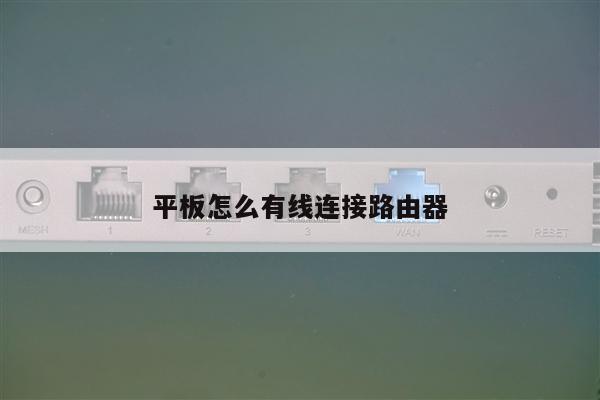
1. 首先,将小米路由器100m连接到电源,并使用网线将其与电脑连接。

2. 打开电脑上的浏览器,输入小米路由器100m的默认IP地址(通常为192.168.31.1)进入路由器管理界面。
3. 在管理界面中,输入默认的用户名和密码(通常为admin/admin),登录路由器。
4. 进入路由器的设置页面,选择“无线设置”选项。
5. 在无线设置页面中,可以设置无线网络的名称(SSID)和密码。建议设置一个强密码,以保护你的网络安全。
6. 根据需要,可以选择设置无线网络的加密方式(如WPA2-PSK)、频段(2.4GHz或5GHz)以及信道等参数。
7. 完成设置后,点击“应用”或“保存”按钮,保存并生效设置。
8. 断开网线连接,使用无线方式连接到小米路由器100m的无线网络,验证设置是否成功。
二、无线路由设置技巧
1. 选择合适的位置:将小米路由器100m放置在离电脑和其他设备较近的位置,避免信号受阻。避免将路由器放置在金属物体附近,以免干扰信号传输。
2. 选择合适的频段:小米路由器100m支持2.4GHz和5GHz两个频段,根据实际情况选择合适的频段。2.4GHz频段的信号稳定传输距离较远,适合覆盖范围广的场所;而5GHz频段的传输速度更快,适合高速数据传输和多设备同时连接的场景。
3. 设置信道:如果你的无线网络在使用过程中出现频繁的干扰和信号不稳定的情况,可以尝试更改无线网络的信道。选择一个相对空闲的信道,可以提高无线网络的稳定性和传输速度。
4. 定期更新固件:小米路由器100m的固件更新可以修复一些已知的问题,并提供更好的性能和功能。定期检查并更新固件,可以使你的路由器始终保持在最佳状态。
三、无线路由设置常见问题解答
1. 无线网络连接不稳定怎么办?
答:可以尝试将路由器位置调整到离设备更近的地方,或者更换一个信号干扰较少的信道。确保路由器的固件是最新版本。
2