如何设置台式机使用无线路由?详细步骤和注意事项
在现代社会中,无线网络已经成为了我们生活中不可或缺的一部分。无线路由器的使用让我们可以轻松地连接到互联网,并且享受到高速的网络体验。对于使用台式机的用户来说,将台式机连接到无线路由器上也是非常重要的,这样可以避免使用网线连接,提高了使用的便利性。本文将详细介绍如何设置台式机使用无线路由,并提供一些注意事项,帮助您顺利完成设置。
步骤一:准备工作
在开始设置之前,您需要准备以下物品:

1. 台式机:确保您的台式机已经安装了无线网卡,如果没有,您需要购买一个无线网卡并安装到台式机上。
2. 无线路由器:确保您已经购买了一台无线路由器,并将其正确连接到您的宽带网络上。
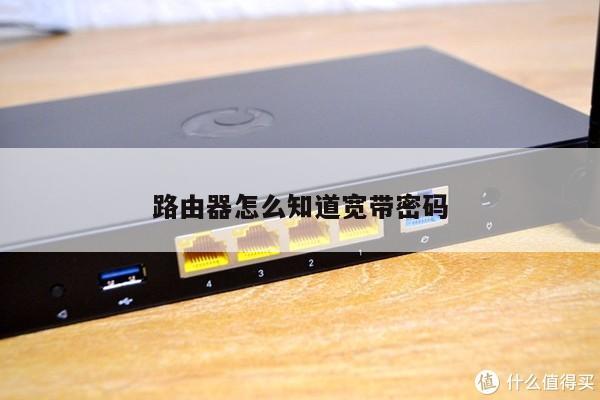
3. 无线网络名称和密码:您需要知道您的无线网络的名称(也称为SSID)和密码,这些信息通常可以在无线路由器的背面或底部找到。
步骤二:连接台式机到无线路由器
1. 打开您的台式机,确保无线网卡已经正确安装。
2. 在任务栏右下角的网络图标上点击右键,选择“打开网络和共享中心”。
3. 在左侧的面板中,点击“更改适配器设置”。
4. 在适配器设置窗口中,找到您的无线网卡,右键点击并选择“属性”。
5. 在属性窗口中,找到“Internet 协议版本 4 (TCP/IPv4)”并双击打开。
6. 在弹出的窗口中,选择“获取IP地址自动”和“获取DNS服务器地址自动”,然后点击“确定”保存更改。
7. 返回到适配器设置窗口,右键点击无线网卡并选择“连接/断开”。
8. 在弹出的窗口中,选择您的无线网络并点击“连接”。
9. 输入您的无线网络密码并点击“确定”,等待台式机连接到无线网络。
步骤三:测试连接
一旦您的台式机成功连接到无线网络,您可以进行以下测试以确保一切正常:
1. 打开您的浏览器,尝试访问一个网站,确保您可以正常加载页面。
2. 打开一个视频或音乐应用程序,尝试播放一个视频或音乐文件,确保您可以正常收听或观看。
注意事项:
在设置台式机使用无线路由时,还需要注意以下几点:
1. 选择合适的位置:将无线路由器放置在离台式机较近的位置,避免信号受到阻挡或干扰。
2. 设置密码保护:确保您的无线网络设置了密码保护,以防止未经授权的用户连接到您的网络。
3. 定期更新路由器固件:定期检查并更新您的无线路由器的固件,以确保您始终享受到最新的功能和安全性。
4. 优化无线信号:根据您的实际情况,可以使用无线信号增强器或调整路由器的天线方向来优化无线信号的覆盖范围和稳定性。