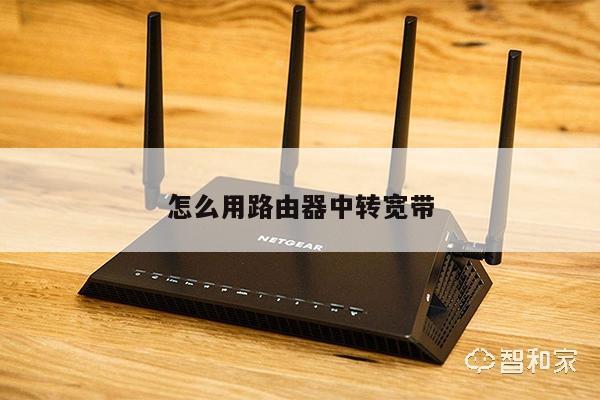
服务器未响应路由器:如何进行无线路由器设置
无线路由器是我们日常生活中连接互联网的重要设备,但有时候我们可能会遇到服务器未响应的问题。在这篇文章中,我们将探讨如何进行无线路由器设置,以解决服务器未响应的问题。以下是一些关键步骤和注意事项,帮助您进行无线路由器设置。
1. 检查硬件连接
确保所有硬件设备(包括无线路由器、电缆和电源适配器)都正确连接。检查电缆是否插好、电源是否通电。如果有任何松动或损坏的连接,请修复或更换它们。

2. 重启路由器和设备
服务器未响应的问题可能是由于临时的网络故障引起的。尝试重启无线路由器和连接的设备,例如电脑、手机或平板电脑。关闭设备,拔掉路由器的电源适配器,等待几分钟后重新插上电源适配器并开启设备。
3. 检查无线网络设置
进入无线路由器的管理界面,通常通过在浏览器中输入路由器的IP地址来访问。在设置界面中,确保无线网络功能已启用,并检查无线网络的名称(SSID)和密码是否正确。如果需要,可以尝试更改密码并重新连接设备。
4. 更新路由器固件
路由器固件是操作系统的一部分,它控制着路由器的功能和性能。服务器未响应的问题可能是由于过时的固件版本引起的。检查路由器制造商的官方网站,下载并安装最新的固件更新。
5. 调整无线信号频道
如果您周围有其他无线网络或电子设备,它们可能会干扰您的无线路由器信号。在路由器设置界面中,尝试更改无线信号的频道,以避免干扰。选择一个相对较空闲的频道,并测试是否解决了服务器未响应的问题。
6. 确保无线路由器位置合适
无线信号的强度受到距离和障碍物的影响。将无线路由器放置在离您使用设备最近的位置,并尽量避免障碍物,如墙壁、金属物体和电子设备。这将有助于提供更稳定和可靠的无线信号。
7. 联系网络服务提供商
如果您尝试了以上方法仍然无法解决服务器未响应的问题,可能是由于网络服务提供商的问题。联系您的网络服务提供商,向他们报告问题,并寻求他们的支持和解决方案。
总结起来,服务器未响应的问题可能是由于硬件连接问题、网络设置错误、过时的固件版本、信号干扰或路由器位置不当等原因引起的。通过检查硬件连接、重启设备、检查无线网络设置、更新固件、调整信号频道和合理放置路由器,您有望解决服务器未响应的问题,并获得更好的无线路由器设置体验。