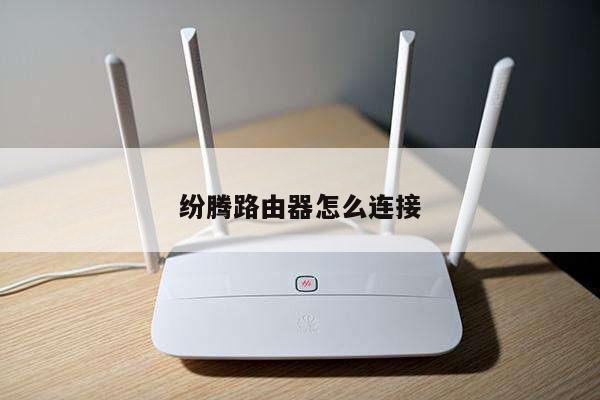
如何解决无线路由器连接但无法上网的问题
无线路由器已经成为我们日常生活中不可或缺的设备,但有时候我们可能会遇到无线路由器连接成功,但无法上网的问题。这种情况下,我们需要采取一些措施来解决这个问题。本文将详细介绍如何解决无线路由器连接但无法上网的常见问题,并提供一些实用的解决方法。
1. 检查网络连接
我们需要确保无线路由器已经正确连接到互联网。请检查您的宽带连接是否正常工作,尝试通过有线连接方式连接到路由器,确认是否可以正常上网。如果有线连接可以正常工作,那么问题可能出在无线连接上。

2. 检查无线连接设置
在无线路由器的管理界面中,检查无线连接的设置是否正确。确保无线网络名称(SSID)和密码(WPA 密钥)正确设置,并且没有被修改。有时候,路由器的设置可能被意外更改,导致无法连接到互联网。
3. 重新启动路由器和设备
有时候,路由器和设备之间的通信可能会出现问题,导致无法上网。尝试重新启动路由器和您的设备,例如电脑、手机或平板电脑。关闭它们的电源,等待几分钟后再重新开启,然后尝试连接无线网络并上网。
4. 检查IP地址设置
在某些情况下,无线路由器可能无法分配正确的IP地址给您的设备,导致无法上网。您可以尝试手动设置IP地址,确保它与您的网络环境兼容。在设备的网络设置中,选择手动设置IP地址,并输入正确的IP地址、子网掩码和网关。
5. 检查DNS设置
DNS(域名系统)是将域名转换为IP地址的系统。如果您的DNS设置不正确,您可能无法访问互联网。您可以尝试更改您的设备的DNS设置,将其更改为常用的公共DNS服务器,如谷歌的8.8.8.8或亚马逊的8.8.4.4。
6. 更新路由器固件
有时候,无线路由器的固件可能存在问题,导致无法正常工作。您可以尝试更新路由器的固件,以修复可能存在的错误和问题。在路由器的管理界面中,查找固件更新选项,并按照提示进行更新。
7. 检查无线信号强度
无线信号强度不足可能导致无法连接到互联网。确保您的设备与无线路由器之间的距离不要太远,并且没有任何物理障碍阻挡信号传输。您可以尝试将无线路由器移动到更靠近设备的位置,或者使用信号增强器来增强无线信号。
8. 联系网络服务提供商
如果您尝试了以上所有方法仍然无法解决问题,那么可能是您的网络服务提供商的问题。联系您的网络服务提供商,向他们报告您的问题,并寻求他们的帮助和支持。