移动的无线路由器怎么设置?详细教程和步骤解析
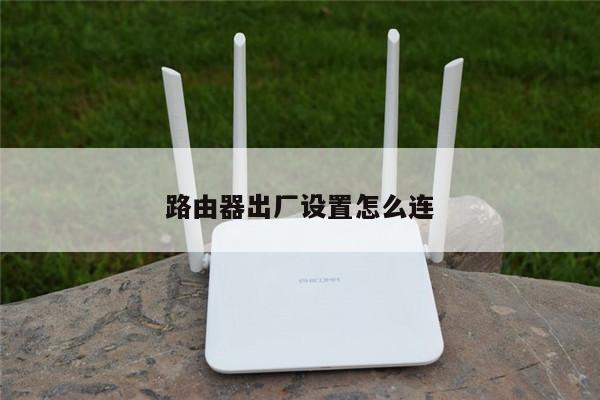
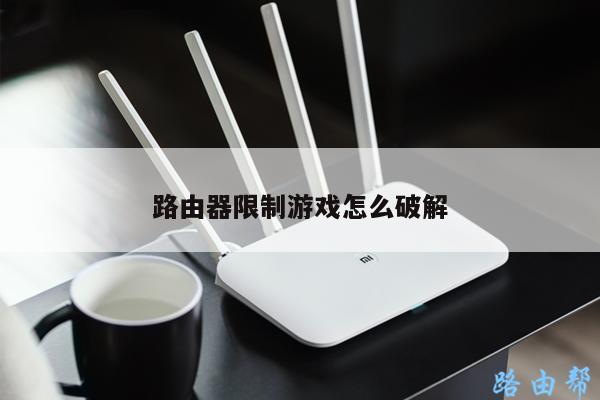
在当今高度互联的时代,无线路由器是我们连接互联网的必备设备之一。移动的无线路由器可以让我们在任何地方都能享受到便捷的网络连接,无需受限于有线网络的局限。本文将为您提供如何设置移动的无线路由器的详细教程和步骤解析,帮助您轻松完成设置过程。
步骤一:准备工作
在开始设置移动的无线路由器之前,您需要准备以下物品:

1. 移动的无线路由器设备
2. 一台电脑或智能手机
3. 一根网线(如果需要有线连接)
步骤二:连接无线路由器
1. 将无线路由器的电源线插入电源插座,并打开无线路由器的电源开关。
2. 使用网线将无线路由器的LAN口(通常为黄色)与电脑的网卡接口相连,或者使用无线方式连接到无线路由器。
3. 确保无线路由器的信号灯亮起,表示已成功连接。
步骤三:访问无线路由器的设置界面
1. 打开您的电脑或智能手机,进入网络设置界面。
2. 在浏览器的地址栏中输入无线路由器的默认IP地址。常见的IP地址为192.168.1.1或192.168.0.1。如果您不清楚无线路由器的IP地址,可以查看无线路由器的说明书或联系相关厂商获取帮助。
3. 按下回车键后,您将被引导到无线路由器的登录界面。
步骤四:登录并进行基本设置
1. 在登录界面中,输入无线路由器的默认用户名和密码。如果您没有更改过默认的登录信息,通常用户名和密码都是admin。
2. 成功登录后,您将进入无线路由器的设置界面。根据您的需求,进行基本设置,包括网络名称(SSID)、密码、加密方式等。这些设置将决定您的无线网络的安全性和可用性。
3. 确认设置后,点击保存或应用按钮,使设置生效。
步骤五:连接其他设备
1. 在设置界面中,您可以找到无线路由器的网络名称(SSID)。在您的其他设备上,搜索并连接到该无线网络。
2. 输入您在步骤四中设置的密码,完成连接。
步骤六:高级设置
除了基本设置,您还可以根据需要进行一些高级设置,以获得更好的网络性能和安全性。这些高级设置包括端口转发、IP过滤、MAC地址过滤、QoS(服务质量)等。您可以在无线路由器的设置界面中找到这些选项,并根据需要进行配置。
总结
通过本文的步骤和指导,您应该能够轻松地设置移动的无线路由器。请记住,在进行任何设置之前,确保您已经了解相关的网络知识,并根据实际需求进行设置。如果您遇到任何问题,可以参考无线路由器的说明书或联系相关厂商获取技术支持。祝您成功设置并享受流畅的无线网络体验!