路由器接交换机再接交换机,如何正确设置无线路由器?
在日常生活中,无线路由器已经成为我们家庭和办公室网络的重要组成部分。对于许多人来说,正确设置无线路由器可能会变得有些棘手。特别是当我们需要将路由器与交换机相连,并进一步扩展网络时,我们可能会遇到一些困惑。本文将详细介绍如何正确设置无线路由器,并解释如何将路由器与交换机相连,以及如何进一步扩展网络。
1. 连接路由器和交换机
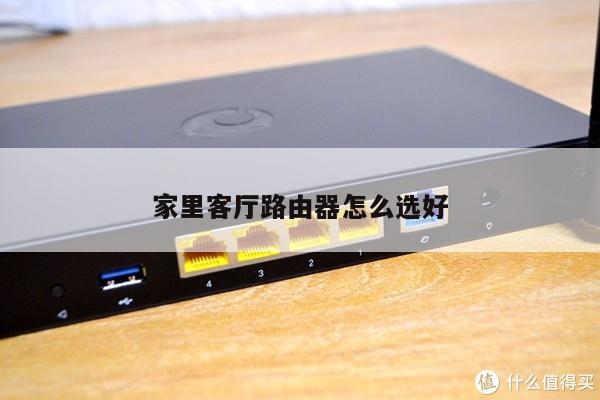
我们需要将路由器与交换机连接起来。这可以通过使用以太网电缆来实现。将一端插入路由器的LAN口(局域网口),然后将另一端插入交换机的任意一个可用端口。路由器和交换机之间就建立了物理连接。

2. 配置路由器
一旦路由器和交换机连接成功,我们需要配置路由器以确保网络的正常运行。打开您的浏览器,并在地址栏中输入路由器的默认IP地址。通常情况下,路由器的默认IP地址为192.168.1.1或192.168.0.1,具体取决于您使用的品牌和型号。按下回车键后,您将被引导到路由器的登录页面。
在登录页面上,输入您的路由器的用户名和密码。如果您还没有更改过默认的登录凭据,您可以在路由器的用户手册中找到默认的用户名和密码。一旦成功登录,您将进入路由器的设置界面。
3. 设置无线网络
在路由器的设置界面中,找到无线设置或类似的选项。在这里,您可以为您的无线网络设置一个名称(SSID)和密码。确保选择一个安全的密码以保护您的网络免受未经授权的访问。
您还可以选择无线信道和传输速率。对于信道,建议选择一个较少使用的信道,以减少干扰。对于传输速率,通常情况下,选择自动或最高速率即可。
4. 扩展网络
如果您需要进一步扩展网络覆盖范围,您可以使用另一个交换机将其连接到第一个交换机。您可以在不影响网络性能的情况下将网络连接扩展到更多的设备。
连接第二个交换机与第一个交换机的方法与连接路由器和交换机的方法相同。将一端插入第一个交换机的可用端口,将另一端插入第二个交换机的任意一个可用端口。您可以将更多的设备连接到第二个交换机上,从而扩展网络。
5. 测试网络连接
完成以上步骤后,您可以测试网络连接是否正常工作。通过连接到无线网络并尝试访问互联网,您可以确保网络设置正确,并且所有设备都能够正常连接。
总结起来,正确设置无线路由器并将其与交换机相连的过程并不复杂。通过按照上述步骤进行操作,您可以轻松地建立和扩展您的网络,以满足不同设备的需求。保持网络的安全性非常重要,所以请确保为您的无线网络设置一个强密码,并定期更新路由器的固件以获取最新的安全补丁。