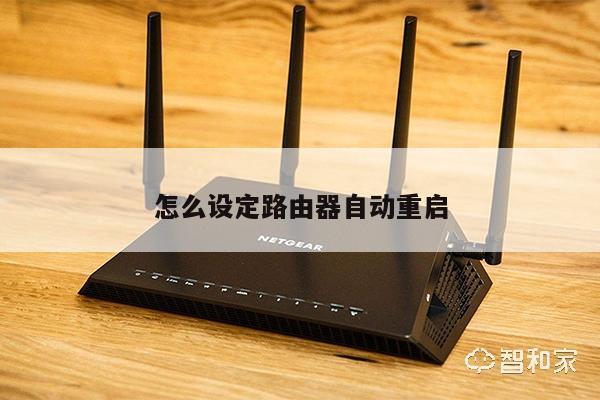
如何在iOS设备上进行路由管理以及设置无线路由器
在现代生活中,无线路由器已经成为了人们生活中不可或缺的一部分。它为我们提供了稳定的互联网连接,使我们能够在家中或办公室中无缝地访问互联网。对于许多人来说,路由器的设置和管理可能是一个令人困惑的过程。在本文中,我们将介绍如何在iOS设备上进行路由管理以及设置无线路由器。
我们需要确保我们的iOS设备与无线路由器连接。在iOS设备上,我们可以通过以下步骤连接到无线路由器:

1. 打开iOS设备上的“设置”应用程序。
2. 点击“Wi-Fi”选项。
3. 在可用的Wi-Fi网络列表中,选择您要连接的无线路由器。
4. 输入无线路由器的密码(如果需要)并点击“连接”。
一旦我们成功连接到无线路由器,我们就可以开始进行路由器的管理和设置。在iOS设备上,我们可以使用一个名为“路由器”(Router)的应用程序来管理和设置无线路由器。以下是一些常见的路由器管理任务以及如何在iOS设备上执行它们的示例:
1. 更改无线路由器的名称(SSID):
- 打开“路由器”应用程序。
- 点击“Wi-Fi设置”选项。
- 在“网络名称(SSID)”字段中输入您想要的新名称。
- 点击“保存”以保存更改。
2. 设置无线路由器的密码:
- 在“密码”字段中输入您想要的新密码。
3. 配置无线路由器的安全性设置:
- 点击“安全性设置”选项。
- 根据您的需求选择适当的安全性设置,例如WPA2-PSK(推荐)。
- 输入密码并点击“保存”以保存更改。
4. 查看已连接设备的列表:
- 点击“设备管理”选项。
- 在“已连接设备”部分,您将看到当前连接到无线路由器的设备列表。
5. 限制特定设备的访问:
- 在“已连接设备”部分,选择您要限制访问的设备。
- 选择“限制访问”选项,并设置适当的访问限制。
通过上述步骤,您可以在iOS设备上轻松地进行路由管理和设置无线路由器。请记住,不同的无线路由器品牌和型号可能会有一些细微的差异,因此在进行设置和管理之前,最好查阅您的无线路由器的用户手册以获取更具体的说明。
总结起来,本文介绍了如何在iOS设备上进行路由管理以及设置无线路由器。通过使用iOS设备上的“路由器”应用程序,您可以轻松地更改路由器的名称、设置密码、配置安全性设置、查看已连接设备的列表以及限制特定设备的访问。希望这篇文章对您有所帮助,并使您能够更好地管理和设置您的无线路由器。