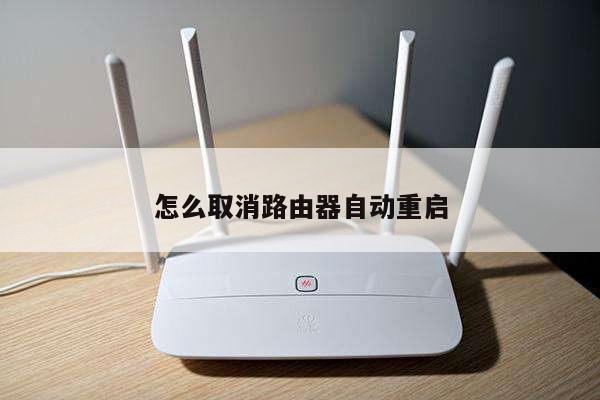
腾达路由IP地址设置详解及无线路由设置方法
腾达路由IP地址设置
腾达路由器是一款功能强大的网络设备,通过设置路由器的IP地址,可以实现对网络的管理和控制。在本文中,我们将详细介绍腾达路由器的IP地址设置方法。
1. 登录腾达路由器
要进行IP地址设置,首先需要登录腾达路由器的管理界面。通常情况下,您可以通过在浏览器中输入默认的管理IP地址来访问路由器的管理界面。腾达路由器的默认管理IP地址通常为192.168.1.1,您可以在路由器的用户手册或官方网站上找到准确的默认IP地址。

2. 输入用户名和密码
在登录界面中,您需要输入正确的用户名和密码才能成功登录腾达路由器的管理界面。默认情况下,腾达路由器的用户名和密码都是admin,如果您修改过用户名和密码,请使用您自己设置的登录凭据进行登录。
3. 进入IP地址设置界面
成功登录后,您将进入腾达路由器的管理界面。在界面上,您可以看到各种设置选项。要进行IP地址设置,您需要找到并点击“网络设置”或类似的选项。选择“LAN设置”或“IP地址设置”。
4. 修改IP地址
在IP地址设置界面中,您可以看到当前的IP地址设置。通常情况下,腾达路由器的默认IP地址为192.168.1.1。如果您需要修改IP地址,可以在相应的字段中输入新的IP地址。请注意,新的IP地址必须在本地网络范围内,且不能与其他设备的IP地址冲突。
5. 保存设置
完成IP地址的修改后,您需要点击“保存”或“应用”按钮来保存设置。路由器将重新启动并应用新的IP地址设置。请耐心等待一段时间,直到路由器重新启动完成。
腾达路由无线路由设置方法
除了IP地址设置外,腾达路由器还提供了强大的无线路由功能。下面将介绍腾达路由器的无线路由设置方法。
1. 进入无线路由设置界面
登录腾达路由器的管理界面,找到并点击“无线设置”或类似的选项。选择“基本设置”或“无线设置”。
2. 设置无线网络名称(SSID)
在无线路由设置界面中,您可以看到当前的无线网络名称(SSID)。如果需要修改无线网络名称,可以在相应的字段中输入新的名称。建议选择一个易于识别的名称,并确保不与其他无线网络冲突。
3. 设置无线加密方式和密码
在无线路由设置界面的安全设置部分,您可以选择不同的无线加密方式,如WEP、WPA、WPA2等。选择一种安全性较高的加密方式,并在相应的字段中输入密码。密码应该足够复杂,以确保无线网络的安全性。
4. 保存设置
完成无线路由的设置后,点击“保存”或“应用”按钮来保存设置。路由器将重新启动并应用新的无线路由设置。请耐心等待一段时间,直到路由器重新启动完成。
总结
通过本文的介绍,您应该了解了腾达路由器的IP地址设置和无线路由设置方法。请注意,在进行任何设置之前,确保您已经详细阅读了腾达路由器的用户手册,并且了解了相关设置的影响和注意事项。正确设置腾达路由器的IP地址和无线路由功能,将帮助您更好地管理和控制您的网络。