路由器连接无线AP:详细设置指南及注意事项
在如今的数字化时代,无线网络已成为我们日常生活中不可或缺的一部分。为了实现更大范围的无线网络覆盖和更稳定的连接,许多人选择将路由器与无线AP(Access Point)相结合使用。本文将详细介绍如何将路由器连接到无线AP,并提供一些设置指南和注意事项,以帮助您实现更好的无线网络体验。
为什么要连接路由器和无线AP?
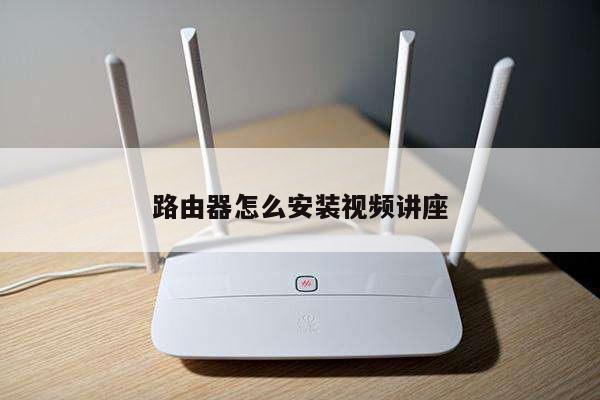
连接路由器和无线AP可以扩大无线网络的覆盖范围,特别是在大型办公室、酒店、学校或住宅区等需要覆盖大面积的场所。通过将路由器连接到无线AP,可以实现无线信号的传输和接收,从而提供更好的无线网络连接质量和速度。

连接路由器和无线AP的步骤
以下是连接路由器和无线AP的详细步骤:
1. 首先,确保您已经购买了适合您需求的无线AP,并确保其与您的路由器兼容。
2. 将无线AP的电源适配器插入电源插座,并将其与无线AP连接。
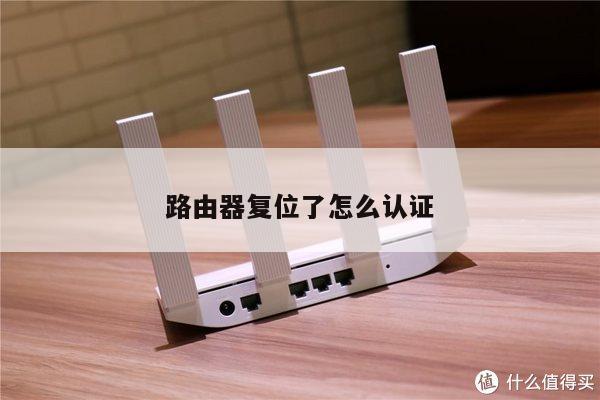
3. 使用网线将路由器的LAN口与无线AP的WAN口连接。确保连接牢固,以避免信号中断或连接不稳定的问题。
4. 打开您的电脑或移动设备,并连接到路由器的无线网络。
5. 在浏览器中输入路由器的IP地址,以访问路由器的设置页面。通常情况下,路由器的默认IP地址为192.168.1.1或192.168.0.1。如果您不确定路由器的IP地址,可以在路由器的用户手册中查找。
6. 在路由器的设置页面中,找到“无线设置”或类似的选项,并选择“无线AP模式”或“无线桥接模式”。
7. 根据您的需求,设置无线AP的名称(SSID)、加密方式和密码等参数。确保您设置的参数与路由器的无线网络参数一致,以确保无线设备能够顺利连接。
8. 点击“保存”或“应用”按钮,使设置生效。
9. 断开网线连接,并将无线AP放置在您希望扩大无线信号覆盖的位置上。确保无线AP与路由器之间的距离适中,以获得最佳的无线信号传输效果。
10. 最后,重新连接到您的无线网络,并测试连接质量和速度。如果一切正常,您现在应该能够享受到更大范围和更稳定的无线网络连接了。
注意事项
在连接路由器和无线AP时,有几个注意事项需要牢记:
1. 确保您的路由器和无线AP的固件已经更新到最新版本,以获得最佳的性能和安全性。
2. 在设置无线AP时,选择一个较少被使用的无线信道,以避免与其他无线网络产生干扰。
3. 避免将无线AP放置在金属物体附近或电磁干扰较大的区域,以确保无线信号的传输质量。
4. 定期检查和清理无线AP的天线,以确保信号传输的稳定性。
5. 如果您遇到连接问题或无法正常设置无线AP,请参考路由器和无线AP的用户手册,或联系相关的技术支持团队寻求帮助。