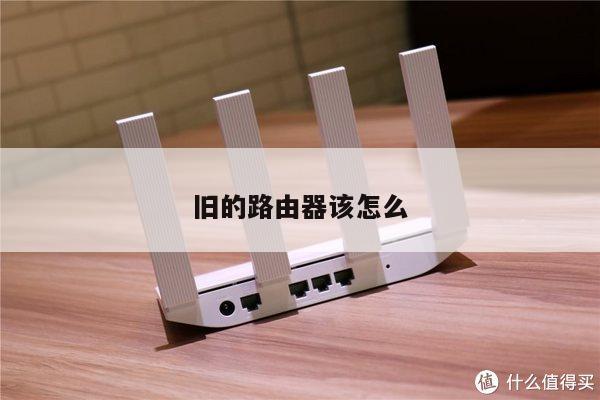
小米路由器文件上传教程:详细步骤和设置指南
在如今数字化时代,无线路由器已经成为我们生活中不可或缺的一部分。小米路由器作为市场上备受瞩目的品牌之一,其功能强大且易于使用。本文将为您提供关于小米路由器文件上传的详细教程和设置指南,帮助您轻松实现文件的共享和传输。
1. 登录小米路由器管理界面
确保您已经连接到小米路由器的Wi-Fi网络。打开您的浏览器,输入小米路由器的IP地址(通常为192.168.31.1)并按下回车键。这将打开小米路由器的登录页面。

2. 输入用户名和密码
在登录页面上,输入您的小米路由器用户名和密码。如果您是第一次登录,可以使用默认的用户名和密码(通常为admin/admin)进行登录。建议您在登录后及时修改密码,以确保安全性。
3. 导航到文件上传设置
一旦成功登录,您将进入小米路由器的管理界面。在顶部导航栏中,找到并点击“文件上传”选项。这将带您进入文件上传设置页面。
4. 选择上传文件夹
在文件上传设置页面上,您可以看到一个文件夹列表。点击“添加文件夹”按钮,选择您希望上传文件存储的位置。您可以选择现有的文件夹或创建一个新的文件夹。
5. 配置上传权限
在文件夹列表中,找到您刚刚选择的文件夹,并点击“权限设置”按钮。在权限设置页面上,您可以选择允许或禁止特定设备或用户上传文件。您还可以设置上传文件的最大大小和上传速度限制。
6. 保存设置
完成文件夹和权限的配置后,点击“保存”按钮以保存您的设置。小米路由器将自动应用您的新设置,并开始接受文件上传。
7. 文件上传和共享
您已经成功配置了文件上传设置。您可以通过以下几种方式上传和共享文件:
- 通过小米路由器管理界面:在文件上传设置页面上,您可以直接上传文件。点击“上传文件”按钮,选择您要上传的文件,并点击“确定”按钮。上传的文件将存储在您之前选择的文件夹中。
- 通过网络共享:小米路由器支持网络共享功能,您可以在设置页面上找到相关选项。启用网络共享后,您可以通过局域网或互联网访问您的路由器上的文件。您可以将文件共享给其他设备或用户,实现便捷的文件传输。