新小米路由器怎样设置连接
如果您正在寻找关于新小米路由器怎样设置连接的详细信息,那么本文将为您提供有用的知识,并探讨了与之相关的小米路由器接入新网络如何设置方面的内容。如果您想了解更多相关的知识,请继续阅读本文,并将网站添加到书签以获取更多信息
本文内容目录一览:
- 1、小米路由器怎么设置
- 2、小米路由器该怎么设置
- 3、小米路由器怎么连接
- 4、小米的路由器怎么设置
- 5、小米路由器:首次路由器怎么使用?
- 6、小米路由器3如何设置
小米路由器怎么设置
工具/材料:小米路由器
1.在电脑上打开浏览器,然后输入IP地址192.168.31.1(或者miwifi.com),进入小米路由器设置界面,点击“同意,继续”。
2.接下来需要输入上网宽带账号和密码,这个账号密码就是宽带的账号密码,由网络运营商提供。输入完成后带点击“下一步”。
3.上网账号设置好之后,接下来创建Wifi无线网络热点。这里需创建一个Wifi无线密码,输入密码后点击“下一步”。
4.进入管理密码设置界面后可以自定义设置“管理密码”,也可以直接勾选“与WiFi密码相同”,建议勾选“与WiFi密码相同”(方便记忆),然后点击“配置完成”即可。
5.等待路由器自行初始化设置完成后配置就完成了。

小米路由器该怎么设置
全新小米路由器设置和上一代小米路由器设置方法步骤完全一样,简单来说,三步轻松搞定,具体如下:
第一步:连接电源和网线
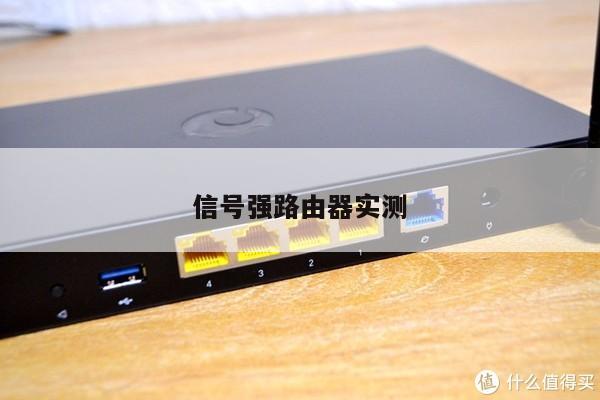
将全新小米路由器连接电源适配器,并将网线连接在路由器的蓝色WAN端口中;(如果是通过电脑完成设置,请网线连接路由器的LAN口和电脑网卡口)
第二步:连上Wifi
全新小米路由器是一款智能路由器,可以通过手机轻松完成设置路由器初始化设置,当然用户也可以使用连接电脑,使用传统的方法进行设置。
简单来说,将你的手机或电脑连上前缀为xiaomi的.Wifi即可(全新小米路由器主要连好网线和接好电源,会自动创建一个前缀为xiaomi的Wifi)。
第三步:打开浏览器设置
接下来用户可以在手机或者电脑中打开浏览器,然后访问路由器登陆地址: 然后按照提示快速完成设置即可,在接下来的设置界面,全新小米路由器会自动检测识别是否您需要输入宽带账号密码,如果需要则按照提示,填写好,并设置了Wifi名称和Wifi密码即可完成设置。
小米路由器怎么连接
小米路由器连接宽带的方法:
品牌型号:华硕
系统版本:UX30K723A
软件版本:小米air13.3
1、小米路由器接入电源后,网线的一头连接路由器,另一头插入网络运营商的光猫。
2、打开蓝牙和定位,登录小米路由器app,将手机靠近路由器,会自动搜索路由器。
3、点击搜索到路由器下方的立即绑定。
4、点击右下角的【工具箱】,点击【wifi设置】,输入wifi名称和密码,点击【确定】即可。
小米的路由器怎么设置
怎么对小米路由器进行设置呢?小米路由器作为智能家电控制的首选组网设备,已受到各位米份们的广泛关注和使用。小米路由器除了采用高硬件配置外,还具有“远程下载”、“急速上网”以及“智能家电”等功能。下面就与我一起来了解一下小米的路由器怎么设置。
小米的路由器怎么设置 1
电脑端设置小米路由器
1、首先接通小米路由器电源,将宽带线路与小米路由器蓝色“Internet接口”或“WLAN”接口相连,然后利用网线将小米路由器黑色LAN口与电脑网卡相连就可以啦。
2、接下来打开浏览器,输入“”或“192.168.31.1”打开小米路由器管理界面,然后输入“管理密码”进行登陆操作。
3、当然如果电脑端安装有无线网卡,我们也可以通过连接含有“Xiaomi”的'热点来通过无线方式连接小米路由器。
4、登陆操作完成后,切换至“路由设置”选项卡,点击“外网设置”项进入,然后输入网络运营商所提供的账户信息以便完成网络接入设置。
5、然后我们就可以对小米路由器进行随心所欲的设置操作啦。比如切换至“路由设置”-“关机重启”项,就可以对小米路由器执行关机或重启操作。
手机端设置小米路由器
打开手机无线网络开关,搜索以“Xiaomi”开头的热点,此时将自动连接至小米路由器。
当连接小米路由器完成后,会弹出下载“客户端”的界面,此时直接点击进行下载安装。
待下载并完成客户端的安装操作之后,就正式进入小米路由器管理界面。
在弹出的“外网设置”界面中,输入网络运营商后提供的账户以便完成网络接入设置操作。
接下来重启WiFi的名称及密码。
待网络接入设置完成后,点击右上角的“设置”按钮。
在打开的“设置”界面中就可以对小米路由器进行具体的设置操作。
小米的路由器怎么设置 2
1、首先,进入“小米路由器无法设置怎么办”,点击“网络和共享中心”项进入详细界面。
2、从打开的“网络和共享中心”界面中,点击窗口左上角的“更改适配器设置”按钮,即可进入“网络连接 ”界面。
3、待进入“网络连”界面后,右击“无线连接 ”,从其右键菜单中选择“状态”项进入。
4、从打开的“WLAN状态”窗口中,点击“无线属性”按钮,即可进入“无线连接 属性”界面。
5、待打开“无线连接 属性”窗口后,切换到“安全”选项卡,点击“高级属性“按钮进入。
6、在”高级属性“窗口中,勾选“为此网络启用联邦信息处理标准(FIPS)兼容”项,点击“确定”完成设置 。
小米路由器:首次路由器怎么使用?
1、网线连接
入网网线连接路由器WAN口(蓝色口)。
2、给路由器上电,等待路由器指示灯蓝色常亮。
3、使用手机或电脑连接路由器WiFi(xiaomi_xxxx,xxxx是小米路由器MAC地址的后四位)或者路由器LAN口。
方法一:使用路由器App初始化设置路由器:
1、手机在小米应用商店app.mi.com下载并安装“小米路由器APP”。
2、手机连接路由器WiFi(xiaomi_xxxx,xxxx是小米路由器MAC地址的后四位)。
3、打开小米路由器App,并点击“设置新的小米路由器”,选择“设为全新路由器”,然后点击“继续”。
4、选择“路由设置模式”。
5、路由器会自动检测您家里线路的上网方式,如果是DHCP上网方式,直接点击下一步即可,如果是PPPoE上网方式,输入宽带账号和密码即可,如果是静态IP上网方式,输入运营商提供的所有网络参数即可。
6、设置路由器的wifi名称和密码。
7、设置完WiFi名称和密码后,手机重新连接新设置的WiFi;登录小米账号,路由器将自动绑定到路由器App上,可以通过App管理路由器。
方法二:使用浏览器初始化设置路由器:
1、在手机或者电脑上打开浏览器输入“miwifi.com”进入路由器初始化界面。
2、点击“同意,继续”。
3、设置WiFi名称和WiFi密码,路由器会自动根据线路判断上网方式(PPPoE上网方式需要填写账号和密码,静态IP上网方式需要填写网络参数)。
4、设置完成WiFi名称和密码后,点击“下一步”,设置路由器位置和管理员密码(可以与WiFi密码一致)。
5、点击完“完成配置”,路由器初始化完成,连接刚才设置好的WiFi即可上网。
小米路由器3如何设置
输入你的宽带账号及密码(不知道的朋友,打运营商电话询问)。以下内容是我为您精心整理的小米路由器3如何设置,欢迎参考!
小米路由器3如何设置
一准备工作:
1.路由器连接电源;
2.光猫或者Modem的网线连接路由器蓝色端口;
3.电脑与路由器通过另一条网线连接,或者手机连接前缀名为xiaomi的wifi。
二.电脑端设置:
浏览器地址栏输入192.168.31.1(也可在手机浏览器输入,设置在手机上完成,但感觉电脑输入方便些),这时就进入小米路由器界面,点击开始。
输入你的宽带账号及密码(不知道的朋友,打运营商电话询问)
输入wifi密码及管理密码(以后进入路由器界面,必须输入该密码),注意大小写。还可自定义wifi的名称。
ok,设置大功告成,极其简单。这时你就可电脑、手机上网冲浪了。
三.进阶设置
路由状态界面
查看有哪些设备连接了路由器,使用的是2.4G还是5Gwifi
查看带宽及网速
路由设置界面,升级后分为:wifi设置、上网设置、安全中心、局域网设置、高级设置、系统升级。
1.系统升级:一般来说,系统版本越高越好,故建议立即更新。系统升级时,不要刷新或关闭界面,不能关闭电源。升级有点慢,至少需要5分钟。
2.wifi设置:可更改wifi密码,并隐藏网络不被发现(防蹭网)。如果勾选“隐藏网络不被发现”,新设备连接小米路由时,需要输入路由的名字。
可设置3种信号强度:穿墙、标准、节能
3.上网设置:一般宽带上网,不需要修改。
4.安全中心:可修改路由器的密码(登陆路由器的密码)。
5.局域网设置:自定义分配ip的序号,一般不需要修改。
四.路由器手机app:
手机扫描包装里说明书上的二维码,下载并安装小米路由器的app。
小米账户登陆及绑定,并输入管理密码。
手机端可查看有哪些设备连接了路由器,使用的是2.4G还是5Gwifi,并有定时关机、停止下载任务等的选项。
小米路由器暂时不支持存储及插件安装。
五.wifi连接:
支持2.4G和5Gwifi的'设备,可自行选择连接哪个网络。
六.总结:
1.小米路由器mini版的设置极其简单,仅三步傻瓜式操作,稍微懂点电脑知识的朋友都能完成;
2..电脑端及手机端均可查看有哪些设备连接了路由器,使用的是2.4G还是5Gwifi,还可设置路由器“隐藏网络不被发现”(防蹭网)等等;
3.定时关机、停止下载任务等的选项;
4.绑定小米账户后,可远程查看及控制;
5.路由器定期升级,完善系统,增加新功能;
6.支持2.4G和5Gwifi的设备,可自行选择连接哪个网络;
7.可设置3种信号强度:穿墙、标准、节能。
我们希望这些技巧和建议对您设置和使用路由器有所帮助。