mac小米hd路由器
路由器设置和无线WIFI设置可能需要您进行一些高级设置和配置,本文mac小米hd路由器将为您提供详细的操作步骤和技巧。
本文内容目录一览:
小米路由器HD怎么设置
接入二级路由 用网线将二级路由WAN口接入主路由LAN口,开机。配置主路由(小米路由) 主路由给二级路由分配固定ip 在小米路由的Web配置页面,高级设置-DHCP静态IP分配-添加-一键绑定。
体验之前需要下载官方APP,对准小米路由器HD后方的二维码,直接跳转至下载页面,根据不同手机操作系统进行下载,简单方便。
设置全新的小米路由器HD,选择设置的方式为“从其他小米路由器恢复”,进入下一步后要确认旧小米路由器处于通电状态后,系统将自动搜索到旧小米路由器的wifi信号,选择需要转移数据的wifi信号就可以进入下一步了。
今天给大家介绍一下小米路由器 HD版本有哪些功能特点怎么使用的具体操作步骤。 首先该路由器具备4x4 全向性天线,信号的穿墙能力非常强,覆盖面积也更广。 另外,该路由器使用的是高通4Ghz双核处理器,功能更加强劲。
首先打开自己家里的小米电视机,并使用遥控器进入“我的”界面。进入后就可以看到登录二维码,如下图所示。然后在小米手机米家APP米家界面点击右上角的加号图标,如下图所示。
并且点击“下一步”按钮。弹出中继模式的设置页,路由会自动扫描无线信号。搜索完成后,会选择一个路由进行连接。并点击“一键无线中继”按钮。等待大约30s以后,页面会弹出提示“小米路由器一键中继成功”的消息提示。

小米路由器hd评测
1、总的来说,小米路由器 HD 具备了高速稳定、智能安全、易用便捷等多项优势,是一款不错的智能路由器选择。
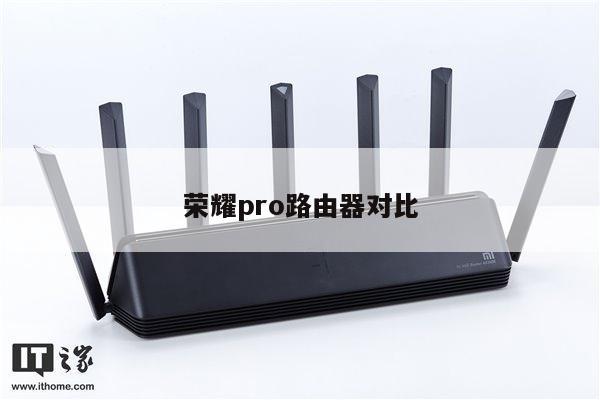
2、路由器的机身是铝合金设计,金属质感比较强。 因为质感金属和我们的艺术家居会让我们的整体环境更加出众。 设备采用的是全新的小米WiFi0,连接设备时更稳定。 具备千兆网口,可以让宽带速度发挥到极致。
3、首先在小米路由器HD底部找到四个底座橡胶贴,移除后我们能看到四个十字螺丝,第一步自然是拆卸底部的固定螺丝了,如下图所示。
4、作为一款旗舰级家用路由器,小米路由器HD对于网络的优化和性能的提升是比较明显的,尤其是支持MU-MIMO技术之后,可满足多设备同时稳定上网的需求,而且随着上网设备数量的增加,MU-MIMO技术的优势也会更加明显。
5、小米路由器HD的配置当然不会低,采用4GHz IPQ8064的双核处理器,以及双核网络协处理器和DDR3内存,算不上顶级,但是在路由器行业绝对是高端。
小米路由器HD硬盘资源的远程访问如何设置
具体方法如下:电脑端访问 小米路由器mini连接外接存储设备之后,打开我的电脑,输入\\191631回车,便可以查看当前连入路由器存储设备里的文件了。
首先打开小米WiFiapp,点右下角的工具箱,选择更多工具。打开SAMBA,并启用。
手机连接无线,手机查看ip:设置、wlan、菜单键、高级、ip地址。根据ip查看路由器地址,ip是:1916100,路由器的ip就是19161。在手机浏览器址栏中输入路由器ip地址。
具体方法如下:在小米路由器的背部有一个USB端口,把移动硬盘通过USB数据线直接插上即可。接下来我们在手机上打开小米路由器客户端,点击打开“路由存储”图标。
确保手机和路由器都处于联网状态。在手机上下载、安装小米路由器app。打开小米路由器app,登陆路由器绑定的小米账号和密码,即可进入路由器的管理界面。
还可以用FileExplorer这个App访问,可自行到App Store去下载FileExplorer这个App。打开FileExplorer后,需要先添加与小米路由器的链接,点+图标,如下图。选择Linux/Unix,如下图。
小米路由器HD一键换机怎么使用
提示恢复完成,在这里可以等2分钟等待路由重启成功-并把WAN口的网线从旧路由插到新路由,让新路由连接外网,并用一根网线连接新路由和旧路由的lan口,准备传输硬盘里的数据。
在新手机上打开小米自带的“小米助手”应用。连接旧手机和新手机,可以通过蓝牙、Wi-Fi或数据线等方式连接。在新手机上选择“一键换机”功能,然后选择“从其他手机迁移数据”。
步骤一:备份旧手机数据在进行一键换机之前,需要先备份旧手机上的数据。
小米路由器HD如何?
总的来说,小米路由器 HD 具备了高速稳定、智能安全、易用便捷等多项优势,是一款不错的智能路由器选择。
作为一款旗舰级家用路由器,小米路由器HD对于网络的优化和性能的提升是比较明显的,尤其是支持MU-MIMO技术之后,可满足多设备同时稳定上网的需求,而且随着上网设备数量的增加,MU-MIMO技术的优势也会更加明显。
今天给大家介绍一下小米路由器 HD版本有哪些功能特点怎么使用的具体操作步骤。 首先该路由器具备4x4 全向性天线,信号的穿墙能力非常强,覆盖面积也更广。 另外,该路由器使用的是高通4Ghz双核处理器,功能更加强劲。
首先在小米路由器HD底部找到四个底座橡胶贴,移除后我们能看到四个十字螺丝,第一步自然是拆卸底部的固定螺丝了,如下图所示。
了解这些技巧,您可以更好地控制您的网络连接,并获得更快的网络速度和更安全的连接。