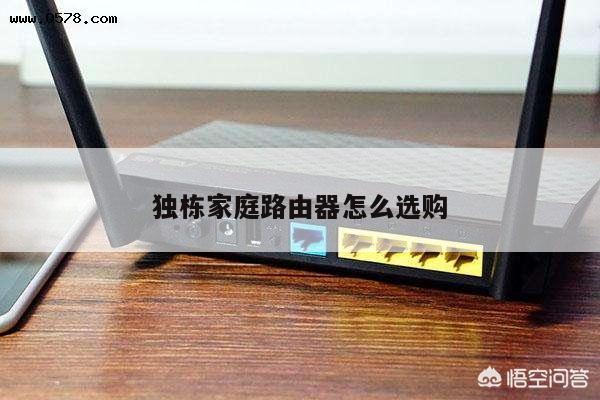
飞讯路由器设置
本文飞讯路由器设置将详细介绍路由器的设置和使用技巧,帮助您快速上手使用路由器。
本文内容目录一览:
斐讯k2路由器怎样电脑设置
斐讯k2路由器电脑设置的具体操作步骤如下:
1、调制解调器的网络端口与无线路由器橘色端口任选一个与电脑相连,连接好电源。
2、打开电脑浏览器,在地址栏输入p.to,按回车键,进入无线路由器的界面,输入密码。
3、无线路由器恢复出厂设置,按住开关5秒以上松手,快速设置的画面,点击进入设置密码。
4、将DHCPF服务勾选开启状态,进行上网设置,根据要求填写用户名与密码。
5、显示WAN连接成功,路由器一直亮着蓝光,无线路由器即可正常工作。
6、根据需要设置信号调节、安全设置即可。

斐讯路由器怎么设置
以斐讯路由器更改登录密码和用户名为例,具体步骤如下:
1、首先,打开电脑,在浏览器中输入p.to,进入斐讯路由登录界面,输入登录密码,登录路由器设置界面,如下图所示。
2、接下来,在弹出来的页面中,点击“无线设置”,如下图所示。
3、然后,进入无线WiFi设置界面,往下拉找到需要修改的账号信息,如下图所示。
4、接下来,在此页面,修改账户名称和账户密码,如下图所示。
5、然后,单击下面的“保存”按钮进行保存,如下图所示。
6、最后,等待新用户名和密码生效后,需要重新输入新密码才能连接,如下图所示。
斐讯路由器的设置方法
phicom斐讯路由器是一款性价比比较高的无线路由设备,其配置方法简单、信号稳定。其实现在各种品牌的路由器在配置方法上都大致相同,仅在功能名称上有些细微的差别。以下是我为大家整理的'斐讯路由器的设置方法,希望能帮到大家!
斐讯路由器的设置方法
01打开浏览器,在网址框里面,输入192.168.1.1,输入用户名与密码为admin胡,按回车键,即可进入斐讯无线路由器管理设置界面,如下图;
02进入斐讯无线路由器管理界面后,点击设置向导,来一步步完成无线路由器设置。选择模式,一般都是选择“路由模式”然后点击下一步;
03选择PPPoE方式,然后点击下一步,如下图:
04在下面的“上网帐号”与“上网口令”里面分别填写上网络供应商提供给您的上网帐号与密码;
05在无线状态里要选择“启用”,然后在SSD里面输入“创建的无线网络名称”用户根据自己喜欢写上名称,最后在下面的安全模式要选择“WPA-PSK.WPA2-PSK”加密方式,然后在下面填写上8位以上无线密码,再点下一步,如下图:
06至此斐讯T1无线路由器快速向导设置就完成了。
斐讯路由器如何设置
现在很多人都喜欢用斐讯路由器,但是却不知道斐讯路由器如何设置。以下是我为大家整理的斐讯路由器的设置方法,希望能帮到大家!
斐讯路由器的设置方法
配置前准备:
A、请保证您的路由器电源已经处于接通状态。路由器所有的接口暂时不要连接任何网线。
B、将现在插在电脑上的网线拔掉,放到一边,不要连接任何设备。我们将这根网线暂时称之为“网线A”,网线1连接猫的一端不要进行任何操作。
C、您需要有一根额外的网线,我们称之为网线B,网线B一头连接电脑,一头连接路由器数字口,下面的'“LAN口”都可以。
D、 刚刚从电脑上拔下来的网线“网线A”插入“WAN口”。
打开浏览器(无论你是什么版本的浏览器均可)
在地址栏中输入:192.168.1.1
用户名:admin
用户密码:admin
点击登录
确实后进入操作界面,你会在左边看到一个设【快速向导】,进击进入(一般的都是自动弹出来的)
我们可以看到有三种上网方式的选择,如果你家是拨号的话那么就用PPPoE。动态IP一般电脑直接插上网络就可以用的,上层有DHCP服务器的。静态IP一般是专线什么的,也可能是小区带宽等,上层没有DHCP服务器的,或想要固定IP的。因为我拨号所以选择pppoe。输入上网用户名和密码,一般由网络运营商提供。
看下边无线加密部分,网络名称SSID为搜索你无线路路由器的时候显示的名字,密码部分最少8位建议数字+字母。
用户信息部分不累述,点击保存路由重启后即可。
phicomm怎么设置无线路由器
可以按照如下方式进行设置:
1、将斐讯路由器的电源适配器插入路由器背后的电源接口中,将从光猫出来的网线,插在路由器的“wan”口,斐讯的wan口,使用橙色与其他接口区分,如下图中所表示。
2、然后将路由器通电,可以查看路由器背面的管理地址,现在这款斐讯路由器的管理登录地址为p.to,其他型号的斐讯路由器也可以查看路由器背面的标签,都会有注明,如下图中所表示。
3、由于路由器未设置,所以这时斐讯路由器正面的指示灯为红色。我们打开手机的wlan,在wlan列表中找到“@PHICOMM”这个开放的wifi信号,点击信号进行连接,也可以使用笔记本电脑进行连接,如下图中所表示。
4、连接该热点后,因为没有进行路由器设置,是无法上网的。这时,我们打开手机浏览器,输入斐讯浏览器的管理地址。输入后,进入路由器后台管理的欢迎界面,我们点击“马上体验”,如下图中所表示。
5、点击后,路由器会自动检测上网方式,一般需要检测15秒左右,检测联网方式后,会跳转到上网配置页面。根据页面提示,输入自己的宽带账号和密码。如果不知道宽带账号和密码,可以拨打宽带的客服电话咨询。输入后,点击页面的“下一步”,如下图中所表示。
6、等待路由器重启后,搜索设置的wifi名称,输入设置的密码,即可使用WiFi路由器,同时也可以使用有线插入路由器的其他网口进行使用,如下图中所表示。
斐讯k2p路由器怎么设置
线路设置方法如下:
1.若宽带是电话线接入,准备2根较短的网线,一根网线用来连接ADSL Modem(猫)与斐讯路由器的WAN接口,另一根网线用来连接计算机与斐讯路由器LAN1、LAN2、LAN3、LAN4中任意一个接口。
2.若宽带是光钎接入,准备2根网线,一根网线用来连接光猫与斐讯路由器的WAN接口,另一根网线用来连接计算机与斐讯路由器LAN1、LAN2、LAN3、LAN4中任意一个接口。
3.若宽带是入户网线接入,准备1根网线,先把宽带运营商提供的入户网线插在斐讯路由器的WAN接口,再将准备的网线,一头连接计算机另一头连接斐讯路由器LAN1、LAN2、LAN3、LAN4中任意一个接口。
路由器设置:
1.在浏览器地址栏中输入“192.168.1.1”按下回车键,在出现的界面的“用户名”输入“admin“,在“密码”输入“admin”,点击“登录”。
2.进入操作界面,点击左边的“快速向导”。页面会出现有三种上网方式的选择,选择自己的网络类型,填写相关信息。
3.点击保存后,重启路由器后就可以用了。
为了确保你的路由器和WiFi网络的最佳性能,请定期检查更新并保持网络安全。