如何设置快速路由WAN连接?快速路由WAN设置详解
在无线路由器的设置中,WAN(Wide Area Network)连接是非常重要的一部分。通过正确设置快速路由WAN连接,您可以获得更稳定和高速的互联网连接。本文将详细介绍如何设置快速路由WAN连接,并提供一些有用的技巧和建议,以确保您的无线网络畅通无阻。
1. 检查硬件连接
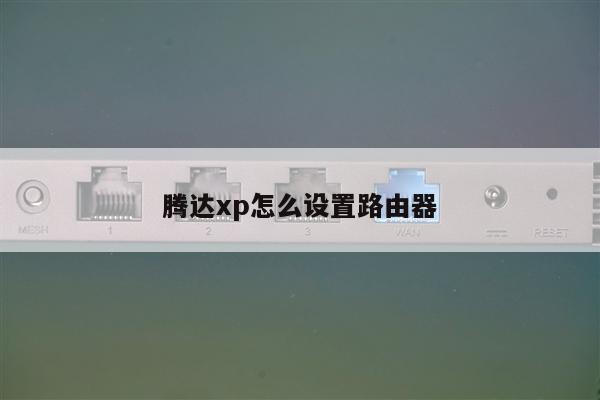
在开始设置快速路由WAN连接之前,首先确保您的路由器与调制解调器或宽带调制解调器正确连接。检查所有电缆和插头,确保它们牢固连接且没有松动。确保您的调制解调器已经正确连接到互联网,并且正常工作。

2. 登录路由器管理界面
打开您的浏览器,并输入路由器的默认IP地址。通常情况下,您可以在路由器的用户手册中找到这个地址。输入正确的IP地址后,按下回车键,您将被引导到路由器的登录界面。输入您的用户名和密码,以登录路由器的管理界面。
3. 寻找WAN设置选项
一旦成功登录路由器管理界面,寻找与WAN设置相关的选项。这通常在“网络设置”、“WAN设置”或类似的菜单下。单击相应选项以进入WAN设置页面。
4. 配置WAN连接类型
在WAN设置页面上,您将看到一个选项来配置WAN连接类型。根据您的互联网服务提供商(ISP)提供的信息,选择正确的连接类型。常见的连接类型包括动态IP、静态IP、PPPoE和PPTP。如果您不确定应该选择哪种连接类型,请联系您的ISP以获取准确的信息。
5. 输入WAN连接详细信息
根据您的ISP提供的信息,输入正确的WAN连接详细信息。这可能包括IP地址、子网掩码、默认网关、DNS服务器等。确保您按照提供的信息准确输入,以确保正确的连接。
6. 测试WAN连接
完成WAN设置后,您可以通过测试WAN连接来确保一切正常工作。在路由器管理界面中,通常有一个“连接状态”或类似的选项,显示当前的WAN连接状态。确保连接状态显示为“已连接”或“正常”。您还可以尝试通过打开浏览器并访问一个网站来测试互联网连接是否正常。
7. 其他注意事项
- 如果您在设置WAN连接时遇到任何问题,可以尝试重新启动路由器和调制解调器,并再次尝试设置。
- 确保您的路由器固件是最新版本,以获得最佳性能和安全性。
- 如果您在设置WAN连接时仍然遇到问题,建议您联系您的ISP寻求技术支持。