家庭路由器怎么安装小米
如果您对路由器的设置和使用存在疑问,本文将为您提供常见问题的解答和路由器使用技巧,帮助您快速上手。
本文内容目录一览:
如何安装小米无线路由器
插上电源连接网络 路由器插上电源线和网线,打开手机,连接小米路由器的WiFi信号。输入网址设置密码 打开手机浏览器,输入网址,点击第一个选项,设置新的WiFi信号名和密码,还有管理密码。
插上电源线,插上网线。上电以后,网线正常会亮黄灯。展开翅膀,准备配置。小米路由器3简介:小米路由器3是小米公司推出的第三代路由器,采用4根天线设计,售价为149元。
开启无线连接功能,设置无线的连接名称,其他选项通常默认即可。设置无线连接的密码,根据下图进行设置。注意:不同品牌路由器的设置界面不同,但大同小异,通过引导可以完成相关设置。
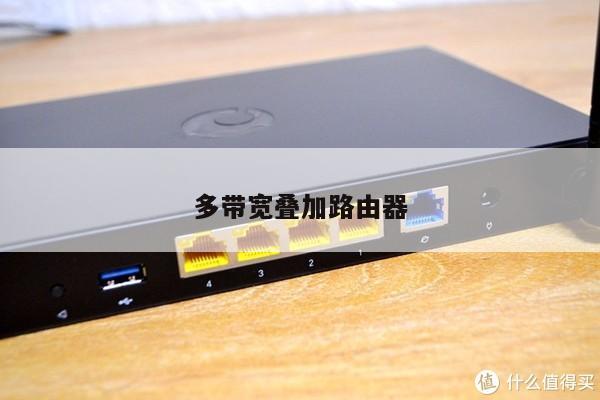
安装过程非常简单:连上电源、插上网线(后部蓝色的网口),路由器就进入工作状态。手机设置在手机无线网络列表界面,搜索以“Xiaomi”开头的热点(无密码),选择并连接至小米路由器。

小米路由器如何安装
1、插上电源连接网络 路由器插上电源线和网线,打开手机,连接小米路由器的WiFi信号。输入网址设置密码 打开手机浏览器,输入网址,点击第一个选项,设置新的WiFi信号名和密码,还有管理密码。
2、安装过程非常简单:连上电源、插上网线(后部蓝色的网口),路由器就进入工作状态。手机设置在手机无线网络列表界面,搜索以“Xiaomi”开头的热点(无密码),选择并连接至小米路由器。
3、在浏览器中输入191631,按下回车按键,然后点击“同意、继续”。填写宽带账号,宽带密码,点击“下一步”。自定义设置“WiFi名称”、“WiFi密码”,点击“下一步”。
4、其实安装非常简单,连上电源、插上网线(后部蓝色网口),路由器就进入状态。我们可以用小米路由器专门的 app 来管理,不过实际上在手机上就能直接完成设置。
5、首先接通小米路由器电源,将宽带线路与小米路由器蓝色“Internet接口”或“WLAN”接口相连,然后利用网线将小米路由器黑色LAN口与电脑网卡相连就可以啦。
6、插上电源线,插上网线。上电以后,网线正常会亮黄灯。展开翅膀,准备配置。打开手机,连接小米路由器的WiFi信号。打开手机浏览器,输入网址。一种说法是不需要输入网址,刷新一下就自动弹出窗口了。
小米路由器怎么扫码安装工具
1、首先,打开小米路由器手机APP,在最下方点击第四个选项:工具箱——然后找到右上角···点击;点击扫描二维码安装工具;扫描插件的二维码,就可以直接安装插件了。
2、首先接通小米路由器电源,将宽带线路与小米路由器蓝色“Internet接口”或“WLAN”接口相连,然后利用网线将小米路由器黑色LAN口与电脑网卡相连就可以啦。
3、小米路由器插件下载安装步骤 第一步、进入小米路由器手机客户端,点击“扩展插件”。 第二步、点击“扩展插件”右上角的“...”。 第三步、此时可以看到已经下载好的.mpk格式插件,勾选,点击“开始上传”。
4、扫描路由器上的二维码如果你需要修改路由器的设置,可以在路由器上找到二维码,然后使用小米手机的wifi扫一扫扫描即可进入路由器设置页面。在路由器设置页面中,你可以进行wifi名称、密码等设置。
5、这是因为新版的路由器系统对存储盘中的文件进行了加密处理,你需要给予连接的设备相应的权限,才可以查看到路由器存储盘中的文件。
6、如下图所示,打开扫一扫窗口,将二维码放入框中,稍等一下即可进行wifi连接。请点击输入图片描述 接着介绍如何分享自己手机成功连接的wifi,点击要分享的wifi,下方会弹出wifi详情及二维码界面,这样就可以让朋友扫一扫连接了。
通过这篇文章,您已经了解了如何设置和管理无线网络和路由器,让您的上网更加顺畅和快速。