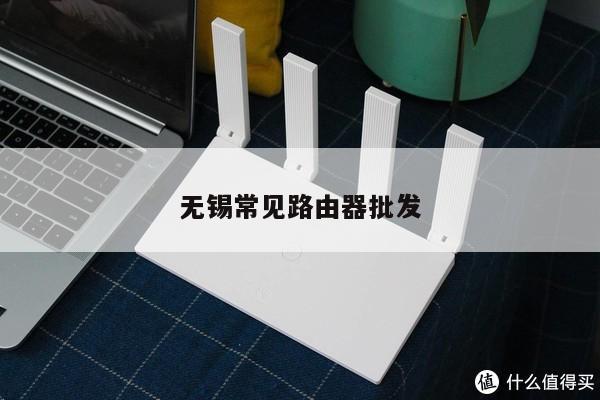
小米路由器种子文件
想要充分利用您的路由器和无线WIFI网络,让您的网络环境更加智能和高效?本文小米路由器种子文件将为您提供详细的路由器设置和无线WIFI设置技巧和方法。
本文内容目录一览:
- 1、小米路由器手动备份电脑文件的方法
- 2、小米路由器提示暂时不支持此文件格式的原因与解决方法介绍
- 3、192.168.31.208小米路由器设置
- 4、小米路由器PC端.手机端远程下载方法及控制图文教程
- 5、如何让家中的小米路由器,远程下载文件
小米路由器手动备份电脑文件的方法
1、开始备份选择一个重要的文件夹,例如电脑桌面上的工作目录,然后点击“开始备份”按钮,开始备份过程。查看备份文件完成备份后,请点击“查看文件”选项,检查备份的文件是否已经成功存储在小米路由器上。
2、首先当然是要让自己的 Mac 电脑接入小米路由器网络,可以是有线或是无线。
3、打开系统的控制面板,点击通过文件历史记录保存你的文件备份副本,点击左边的选择驱动器。点击添加网络位置。先添加网络硬盘映射,打开我的电脑。点击左上角的计算机。点击下面的映射网络驱动器。

小米路由器提示暂时不支持此文件格式的原因与解决方法介绍
1、首先将硬盘里面的东西取出来,若是不需要硬盘里面的文件则可以无视第一步。其次右键选中硬盘标识符,点击格式化硬盘。
2、确定路由带usb外接接口。路由内的系统支不支持ntfs格式,一般都不支持,没法解决。路由usb的供电能不能带动移动硬盘,一般不行,本身硬件条件决定,除非移动硬盘带外接电源。
3、是的。根据查询相关信息显示小米路由器不支持kv这种文件格式。原因是当用手机播放小米路由器硬盘中的音频或视频文件时,会调用手机中的视频播放器。
192.168.31.208小米路由器设置
这个路由器的设置步骤如下:确保小米路由器已正确连接电源和网线,通过手机或电脑连接到小米路由器的WiFi网络。输入用户名和密码进行登录。
用卡针长按路由器的重置孔,按键5到8秒,等待路由器指示灯由蓝灯变成橙黄色,松手即可,松手后等待路由器再次变成蓝色即恢复成功,重置孔,按键一般在机器背面,在孔,按键下方一般会标注“Reset”。
手机路由器参数设置 打开手机的浏览器,最好用主流点的浏览器,在地址栏=》【输入19161】点击进入即可。在路由器登录框=》【输入路由器用户名】=》【路由器登录密码】=》【点击确定】。
打开小米路由器的设置界面。设置宽带账号和密码在跳转的页面中,填写你家的宽带账号、宽带密码-点击下一步。设置WiFi名称和密码设置你这台小米路由器4的WiFi名称、WiFi密码-勾选Wi-Fi穿墙模式-继续点击下一步。
设置步骤如下:账号设置:在小米路由器4a千兆版的登录页面中进行登录,进入路由器的管理界面。在设置界面中选择账号管理选项,进行账号设置。
小米路由器设置非常简单,基本就四个步骤:首先是硬件连接,然后是启动路由器,之后再配置路器,最后可通过电脑或者手机随处管理。
小米路由器PC端.手机端远程下载方法及控制图文教程
1、要想获取客户端,首先我们要登陆,也就是小米路由器的设置地址。在页面右上角有一个“下载客户端”的按钮,点击按钮,会弹出一个下拉菜单。
2、第一步:首先打开搜狗浏览器,然后点击右上角插件菜单,展开列表中选择“获取”。接下来会进入搜狗浏览器扩展中心,在这里我们搜索“小米路由器”。第二步:之后即可找到一个名为“一键下载到小米路由器”插件,我们点击安装。
3、首先接通小米路由器电源,将宽带线路与小米路由器蓝色“Internet接口”或“WLAN”接口相连,然后利用网线将小米路由器黑色LAN口与电脑网卡相连就可以啦。
4、小米路由器mini远程下载功能使用指南 小米路由mini是不自带硬盘的,所以必须得我们自己插上移动硬盘。在不插硬盘时,在手机的APP中,如果打开远程下载功能是显示要你插入USB存储设备的。
5、远程下载电脑版 登陆小米路由器设置界面---进入小米应用管理---迅雷云加速。扫二维码下载云播安卓版本,手机随时随地找片,一键下载到小米路由器。用小米路由器客户端,支持电脑上添加下载,同样享受迅雷云加速。
如何让家中的小米路由器,远程下载文件
1、第一步:首先打开搜狗浏览器,然后点击右上角插件菜单,展开列表中选择“获取”。接下来会进入搜狗浏览器扩展中心,在这里我们搜索“小米路由器”。第二步:之后即可找到一个名为“一键下载到小米路由器”插件,我们点击安装。
2、小米路由mini是不自带硬盘的,所以必须得我们自己插上移动硬盘。在不插硬盘时,在手机的APP中,如果打开远程下载功能是显示要你插入USB存储设备的。插上后,过一会,手机就会有提醒了。
3、登陆小米路由器设置界面---进入小米应用管理---迅雷云加速。扫二维码下载云播安卓版本,手机随时随地找片,一键下载到小米路由器。用小米路由器客户端,支持电脑上添加下载,同样享受迅雷云加速。
4、点击右上角的功能键可以控制远程下载,可以下载文件和进行BT下载。手机客户端的使用 接下来我们再看看手机端是如何对小米路由器进行控制的。点击桌面上小米路由器的图标。
5、首先,安装【小米路由PC客户端】安装到外网的PC上,双击打开,下一步,安装完成。这个时候桌面上会有一个 蓝色小米路由器的图标。
不要害怕调整路由器和WIFI设置。使用我们提供的指南和技巧,您可以轻松地自定义您的网络,以满足您的需求。