mercury水星wifi设置
如果您是路由器的新手用户,本文mercury水星wifi设置将为您提供适用于不同品牌和型号的路由器设置方法和使用技巧,让您的网络连接更加高效。
本文内容目录一览:
水星路由器设置的详细方法介绍
复位mercury路由器的方法:请按压RESET按钮5秒钟以上,当SYS指示灯快速闪烁时放开按钮,路由器将重启,重启完毕后路由器将成功恢复为出厂设置。第硬件设备的连接设置 建立局域网连接。
本文将介绍水星无线路由器的设置方法,包括家庭网络环境布线、电脑进入路由器、设置路由器拨号、开启路由器的无线功能和设置wifi密码。家庭网络环境布线有猫(modem):猫(modem)---路由器wan口;路由器lan口---电脑。
水星无线路由器的设置方法如下1首先路由器和电脑,宽带猫连接,如图2然后打开电脑的浏览器,输入路由器的登录地址和登录密码,具体的登录ip和密码可以翻看路由器背面的标签3进入路由器后,会有个设置向导,首先填。
水星路由器怎么设置
1、开启路由器的无线功能选择无线设置---基本设置。勾选【开启无线功能】,单击保存即可。设置wifi密码无线设置--无线安全设置--选择【WPA-PSK/WPA2-PSK】。①、认证类型:自动。②、加密算法:AES。③、PSK密码就是无线密码。
2、复位mercury路由器的方法:请按压RESET按钮5秒钟以上,当SYS指示灯快速闪烁时放开按钮,路由器将重启,重启完毕后路由器将成功恢复为出厂设置。第硬件设备的连接设置 建立局域网连接。
3、首先打开浏览器,然后输入水星路由器登陆地址:19161,输入完成后按回车键打开,首次登陆设置会要求先设置登陆密码,如下图所示。
4、复位水星路由器的方法:请按压RESET按钮5秒钟以上,当SYS指示灯快速闪烁时放开按钮,路由器将重启,重启完毕后路由器将成功恢复为出厂设置。第硬件设备的连接设置建立局域网连接。

水星无线路由器设置方法
开启路由器的无线功能选择无线设置---基本设置。勾选【开启无线功能】,单击保存即可。设置wifi密码无线设置--无线安全设置--选择【WPA-PSK/WPA2-PSK】。①、认证类型:自动。②、加密算法:AES。③、PSK密码就是无线密码。
复位mercury路由器的方法:请按压RESET按钮5秒钟以上,当SYS指示灯快速闪烁时放开按钮,路由器将重启,重启完毕后路由器将成功恢复为出厂设置。第硬件设备的连接设置 建立局域网连接。
首先 ,将家里的internet网入口网线与路由器的WAN口连接,再用事先准备好的网线将电脑与路由器的LAN口连接。在浏览器中输入,19161,以登陆水星 无线路由 器管理界面来进行设置。
路由器和电脑连接,如图2然后输入水星路由器的登录地址,登录路由器的后台3然后设置一个登录帐号和密码5然后设置一下无线wifi6最后完成设置向导后即可正常使用。
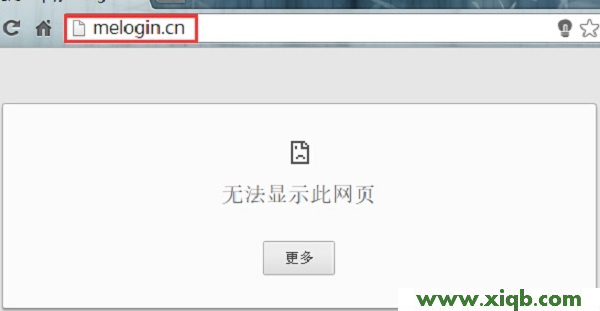
水星路由器设置网址打不开的解决办法 设置上网 “上网方式”选择:宽带拨号上网——然后填写“宽带账号”、“宽带密码”——点击“下一步”。
在设置菜单中选择WLAN,打开WLAN的开关,选择您的无线路由器信号名称: l 点击无线名称进行连接,输入无线密码即可连接成功。如果无线连接成功但是上不了网,您可以参考下面的图图3将手机的IP地址指定。
mercury水星无线路由器怎么设置【教程】
1、复位mercury路由器的方法:请按压RESET按钮5秒钟以上,当SYS指示灯快速闪烁时放开按钮,路由器将重启,重启完毕后路由器将成功恢复为出厂设置。第硬件设备的连接设置 建立局域网连接。
2、第硬件设备的连接设置建立局域网连接。用一根网线连接路由器的LAN口和局域网中的集线器或交换机。您也可以用一根网线将路由器与您的计算机网卡直接相连。(1)建立广域网连接。
3、复位mercury路由器的方法:请按压RESET按钮5秒钟以上,当SYS指示灯快速闪烁时放开按钮,路由器将重启,重启完毕后路由器将成功恢复为出厂设置。
4、本文将介绍水星无线路由器的设置方法,包括家庭网络环境布线、电脑进入路由器、设置路由器拨号、开启路由器的无线功能和设置wifi密码。家庭网络环境布线有猫(modem):猫(modem)---路由器wan口;路由器lan口---电脑。
保持路由器和WIFI网络的安全是非常重要的。通过定期更改密码和更新安全设置来确保您的网络不会被黑客攻击。