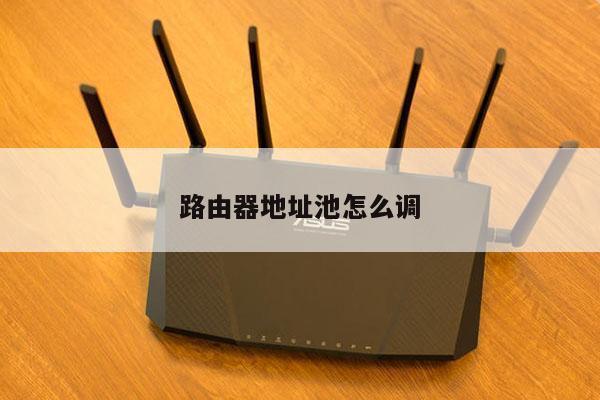
无线路由器连接中:详细描述和设置教程
无线路由器是现代家庭和办公室网络的重要组成部分。它可以让我们的设备通过无线信号连接到互联网,并实现快速、稳定的网络连接。在本文中,我们将详细描述无线路由器的连接过程,并提供一些设置教程,以确保您的无线网络畅通无阻。
1. 选择适当的无线路由器
您需要选择一款适合您需求的无线路由器。考虑到您的网络需求(家庭、办公室或商业),您可以选择单频段或双频段的无线路由器。双频段无线路由器可以同时支持2.4GHz和5GHz频段,提供更快的速度和更稳定的连接。还要考虑无线路由器的覆盖范围和安全性功能。

2. 连接无线路由器
连接无线路由器的步骤如下:
1. 将无线路由器插入电源并打开电源开关。
2. 使用网线将无线路由器的WAN口连接到您的宽带调制解调器(如ADSL或光纤调制解调器)。
3. 打开您的电脑或移动设备的无线功能,并搜索可用的无线网络。
4. 在搜索结果中找到您的无线路由器,并点击连接。
5. 如果您的无线路由器有预设的网络名称(SSID)和密码(预设为“admin”或“password”),请输入这些信息进行连接。您需要在无线路由器上进行设置。
3. 设置无线路由器
一旦连接成功,您可以通过以下步骤设置无线路由器:
1. 打开您的浏览器,并在地址栏中输入无线路由器的默认IP地址。通常情况下,这个IP地址是192.168.0.1或192.168.1.1,但您可以在无线路由器的用户手册中找到确切的地址。
2. 输入无线路由器的管理员用户名和密码。这些信息通常在无线路由器上的标签上或用户手册中提供。如果您没有更改过这些信息,预设的用户名通常是“admin”,密码为空。
3. 进入无线路由器的管理界面后,您可以进行各种设置,包括网络名称(SSID)、密码、安全性设置、端口转发和家长控制等。确保设置一个强密码,并启用WPA2加密以保护您的网络安全。
4. 完成设置后,记得点击保存或应用按钮,以使更改生效。
4. 优化无线网络连接
为了获得更好的无线网络连接,您可以考虑以下优化措施:
1. 确保无线路由器的位置尽可能靠近您常用设备的区域,以最大限度地减少信号衰减。
2. 避免将无线路由器放置在金属物体或电器设备附近,因为它们可能会干扰无线信号。
3. 调整无线路由器的天线方向,以获得最佳信号覆盖范围。
4. 定期检查无线路由器固件更新,并及时安装以获得最新的功能和安全性修复。
总结
通过以上步骤,您应该能够成功连接和设置您的无线路由器。请记住,网络连接的质量和稳定性取决于多个因素,包括无线路由器的质量、位置和设置。确保您选择适当的无线路由器,并按照最佳实践进行设置和优化,以获得最佳的无线网络体验。