光猫电脑怎么连接路由器?详细步骤和设置方法
在现代家庭和办公环境中,无线路由器是连接互联网的重要设备。而光猫则是光纤接入网络的终端设备。如何正确连接光猫和电脑,并设置无线路由器,是很多用户关心的问题。本文将详细介绍光猫和电脑的连接步骤,并提供无线路由器设置的方法。
步骤一:准备工作
1. 确保你已经购买了光猫和无线路由器,并且已经正确安装好了光纤接入设备。

2. 确认你的电脑已经连接到光猫,并且可以正常上网。
步骤二:连接光猫和电脑
1. 将光猫的一个端口连接到电脑的网卡接口,可以使用网线进行连接。
2. 在电脑上打开浏览器,输入光猫的默认IP地址,通常为192.168.1.1,按下回车键。
3. 在浏览器中输入光猫的默认用户名和密码进行登录,通常为admin/admin。
4. 进入光猫的设置界面后,找到网络设置或者接入设置选项。
5. 根据你的网络服务提供商的要求,选择相应的连接类型,例如PPPoE、DHCP等。
6. 输入你的网络服务提供商提供的账号和密码,保存设置并重启光猫。
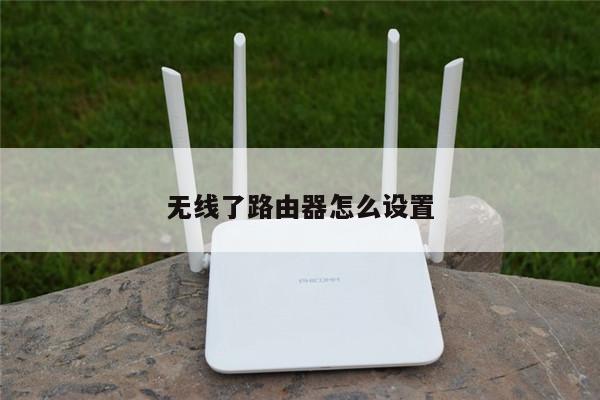
步骤三:设置无线路由器
1. 将无线路由器的一个端口连接到光猫的另一个端口,同样可以使用网线进行连接。
2. 打开浏览器,输入无线路由器的默认IP地址,通常为192.168.0.1或192.168.1.1,按下回车键。
3. 在浏览器中输入无线路由器的默认用户名和密码进行登录,通常为admin/admin。
4. 进入无线路由器的设置界面后,找到无线设置选项。
5. 根据你的需求,设置无线网络的名称(SSID)和密码,选择加密方式,例如WPA2-PSK等。
6. 保存设置并重启无线路由器。
完成以上步骤后,你的电脑将能够通过光猫和无线路由器连接到互联网。确保你的电脑无线网卡已经开启,并搜索到你设置的无线网络名称,输入密码即可连接。
总结一下,正确连接光猫和电脑,以及设置无线路由器,是保证你能够畅享互联网的重要步骤。通过按照上述步骤进行操作,你可以轻松地完成连接和设置过程。如果你遇到任何问题,建议查阅光猫和无线路由器的用户手册,或者联系网络服务提供商寻求帮助。祝你顺利完成设置,享受高速的无线网络体验!