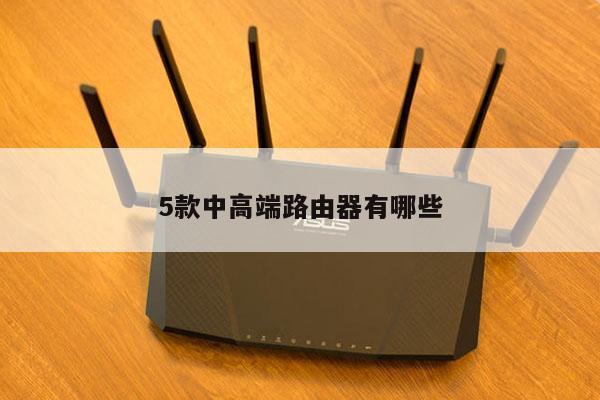
小米路由器电信设置详解-打造稳定高速的无线网络
小米路由器作为一款功能强大且性价比高的无线路由器,深受用户喜爱。本文将详细介绍如何在电信网络环境下设置小米路由器,以打造稳定高速的无线网络。
1. 路由器选择
选择一款适合电信网络的小米路由器。小米路由器有多个型号,根据自己的需求选择适合的型号。确保选择的路由器支持电信网络的频段和协议。

2. 连接电信宽带
将电信宽带的网线插入小米路由器的WAN口,然后将路由器的电源插头插入电源插座,启动路由器。
3. 登录路由器管理界面
打开电脑浏览器,输入小米路由器的管理地址(通常为192.168.31.1),在登录界面输入默认的用户名和密码(一般为admin/admin),登录到路由器管理界面。
4. 设置宽带拨号
在路由器管理界面中,找到“宽带设置”选项,选择“自动拨号”或“手动拨号”(根据电信提供的拨号方式选择),填写电信提供的宽带拨号账号和密码,保存设置。
5. 设置无线网络
在路由器管理界面中,找到“无线网络设置”选项,设置无线网络的名称(SSID)和密码。建议使用强密码,并开启WPA2加密方式,以保障无线网络的安全性。
6. 设置信道和带宽
在路由器管理界面中,找到“无线网络设置”选项,选择合适的信道和带宽。电信网络通常使用2.4GHz频段,选择信道时避免与周围的无线网络产生干扰。带宽选择时,根据实际需求和网络环境选择合适的带宽。
7. 设置QoS和端口映射
在路由器管理界面中,找到“QoS设置”选项,根据自己的需求设置QoS(服务质量),以提高网络的稳定性和优化网络流量。根据需要设置端口映射,以实现特定应用程序的远程访问。
8. 更新固件
小米不断推出新的固件版本,以修复漏洞和提升性能。在路由器管理界面中,找到“系统升级”选项,检查是否有新的固件版本,如有,及时更新。
9. 设置访客网络
如果需要为访客提供网络访问,可以在路由器管理界面中设置访客网络。设置访客网络时,注意限制访客的带宽和访问权限,以保障主网络的稳定和安全。