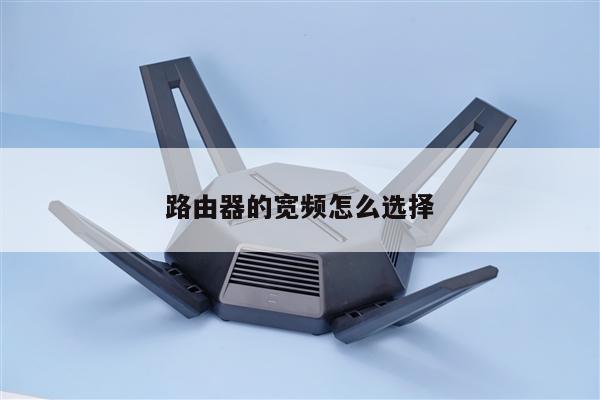
不用网线路由器的无线路由设置方法及步骤详解
在如今高速发展的互联网时代,无线网络已经成为人们生活中不可或缺的一部分。而传统的有线网络连接方式已经不能满足人们对网络的需求,因此无线路由器成为了越来越多家庭和办公环境中的首选。有些情况下我们可能并不想使用网线连接路由器,而是希望通过其他方式来实现无线网络的设置和连接。本文将详细介绍如何在不使用网线的情况下进行无线路由器的设置。
无线路由器的设置前准备
在进行无线路由器的设置之前,我们需要做一些准备工作:

无线路由器的设置步骤
以下是无线路由器的设置步骤:
步骤一:连接无线路由器
将无线路由器的电源线插入电源插座,并将其它一端的接口插入无线路由器的电源接口。等待无线路由器启动。
步骤二:连接电脑或移动设备
打开你的电脑或移动设备,并找到无线网络设置选项。选择“扫描网络”或类似选项,等待设备扫描出可用的无线网络。
步骤三:选择并连接无线网络
在扫描结果中,找到你的无线路由器的名称,并选择连接。如果你的无线路由器有密码保护,输入正确的密码进行连接。
步骤四:进行无线路由器的设置
打开你的浏览器,并输入无线路由器的默认IP地址。通常情况下,无线路由器的默认IP地址为192.168.1.1或192.168.0.1。在浏览器中输入IP地址后,按下回车键。
在打开的页面中,你将看到无线路由器的设置界面。根据你的需求,进行相应的设置,如更改无线网络名称、设置密码、开启或关闭无线网络等。
步骤五:保存并重启无线路由器
完成设置后,点击页面上的“保存”或“应用”按钮,将设置保存到无线路由器中。重启无线路由器,等待其重新启动。
步骤六:连接其他设备
无线路由器重新启动后,你可以使用其他设备连接到无线网络。在其他设备上选择你的无线网络名称,并输入密码进行连接。