当前位置:首页 > wifi设置知识 > 正文内容

Windows系统如何设置并连接远程桌面(解读)

秋天2024年01月22日 18:02:51wifi设置知识107
无论您是初学者还是专家,本文都将为您提供有用的Windows系统如何设置并连接远程桌面 和路由器相关信息,以帮助您更好地了解和应用这些知识点。
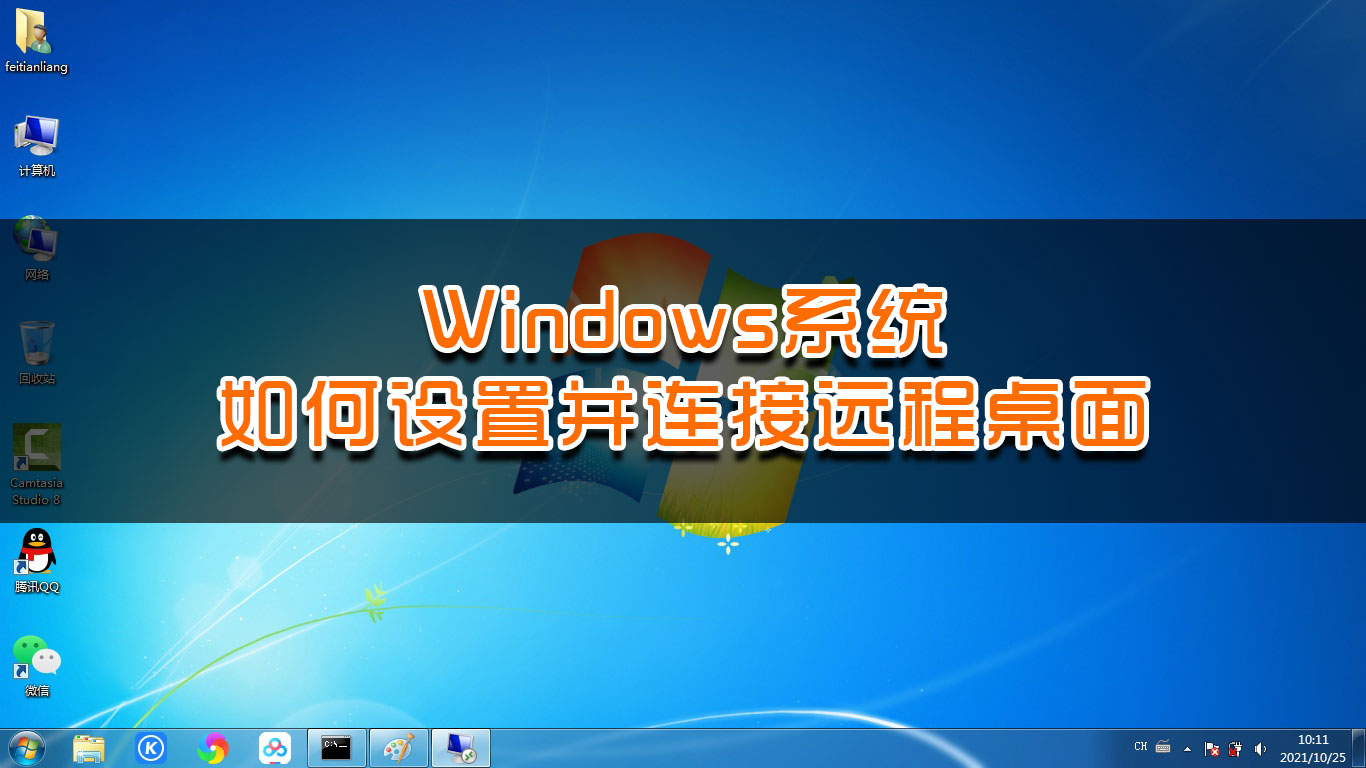
Windows系统提供的远程桌面功能可以很方便地将处于网络中的两台电脑进行连接,然后通过远程桌面连接工具进行远程操作,极大地方便了不同地域之间电脑的操控需求。

那么,Windows系统如何设置并连接远程桌面呢?本文以安装了Windows 7 专业版 SP1系统的华硕K50ID笔记本为例为大家介绍,win7设置并连接远程桌面的详细方法。

如何开启远程桌面

在默认状态下,Windows系统的远程桌面是处于关闭的状态,在使用前要开启这个功能。

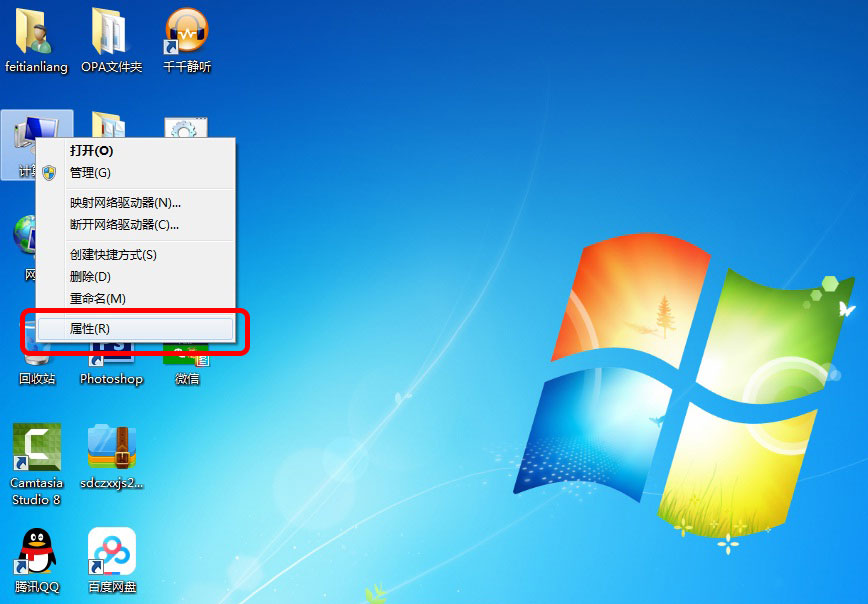
在桌面上找到“计算机”图标,点击右键选择“属性”进入电脑的系统设置。

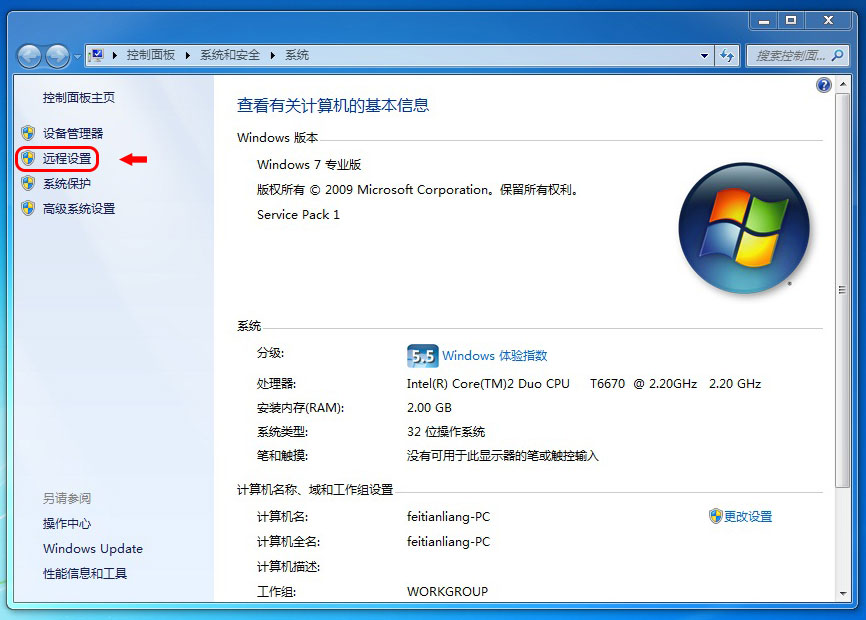
然后从左侧的菜单中点击“远程设置”,进入系统属性面板。

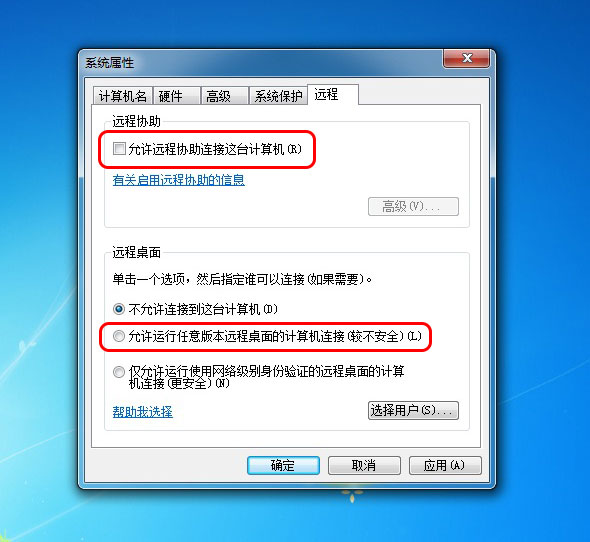
再点击“远程”选项卡,然后勾选远程协助中的“允许远程协助连接这台计算机”以及远程桌面中的“允许任意版本远程桌面的计算机连接”选项。

这样就成功开启了Windows系统的远程桌面功能,其它电脑也可以连接到这台电脑进行远程操控了。

如何连接远程桌面

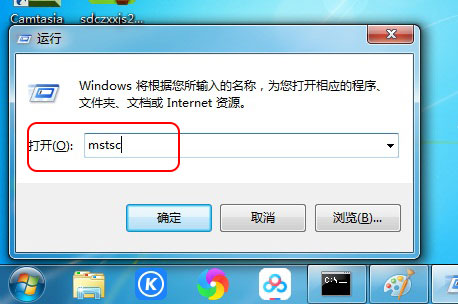
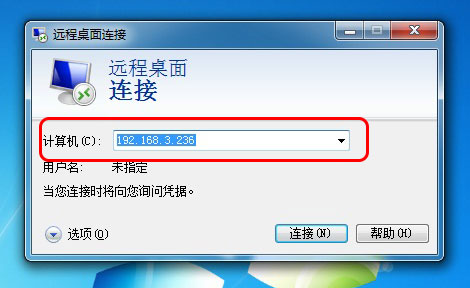
在电脑上按下快捷键打开运行窗口,然后输入“mstsc”命令并点击确定,打开远程桌面连接窗口。

然后在“计算机”的位置输入需要远程连接电脑的ip地址。

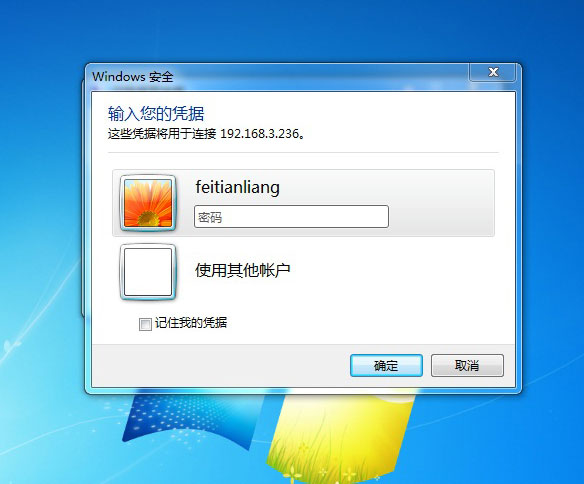
点击“连接”按钮,按照提示输入登录对方电脑的用户名和密码。

点击“确定”按钮后就可以成功连接到对方的远程电脑了。

总结

Windows系统的远程桌面连接功能在默认情况下处于关闭状态的,需要开启后才能被正常连接。

~总的来说,配置路由器和Wi-Fi是一个简单而重要的过程。希望这篇文章能够为你提供足够的指导和帮助,使你能够轻松地配置你的路由器和Wi-Fi,并保护你的网络安全。

扫描二维码推送至手机访问。

版权声明:本文由路由设置网发布,如需转载请注明出处。

本文链接:https://www.shoulian.org/luyou/post/141569.html

分享给朋友:

“Windows系统如何设置并连接远程桌面(解读)” 的相关文章

首选dns怎么填路由器

首选dns怎么填路由器

本篇文章给大家谈谈首选dns怎么填路由器,以及路由器设置首选dns怎么填对应的知识点,希望对各位有所帮助,不要忘了收藏本站喔。 本文内容目录一览: 1、路由器dns怎么设置 2、怎么设置路由器的首选DNS服务器? 3、路由器设置dns怎么填 路由器dns怎么设置 路由器dns设置的方法如下...

联想路由器蓝线怎么用

联想路由器蓝线怎么用

今天和朋友们分享联想路由器蓝线怎么用相关的知识,相信大家通过本文介绍也能对连接路由器的蓝色线有自已的收获和理解。自己轻松搞问题。本文内容目录一览: 1、买路由器带的那很蓝线是干嘛用的 2、黑线、蓝线、灰线怎么插在路由器上面? 3、路由器的蓝色的线怎么插? 4、路由器蓝色线插哪 5、w...

路由器怎么接增益天线

路由器怎么接增益天线

当朋友们看到这个文章时想必是想要了解路由器怎么接增益天线相关的知识,这里同时多从个角度为大家介绍路由器怎么接增益天线相应的内容。 本文内容目录一览:关于路由器怎么接增益天线和路由器怎么接增益天线的文章,就是上面的全部内容了,不知道有没有是您需要的内容。如果可以帮到您,记得收藏本站...

华为怎么修改路由器名称

华为怎么修改路由器名称

今天和朋友们分享华为怎么修改路由器名称相关的知识,相信大家通过本文介绍也能对华为路由器修改名称怎么改有自已的收获和理解。自己轻松搞问题。本文内容目录一览: 1、华为路由器怎么更改wifi名称 2、华为路由器改名字 3、华为路由WS5200怎么修改设备名称 华为路由器怎么更改wifi名称 打...

路由器中继映射怎么设置

路由器中继映射怎么设置

今天给各位分享路由器中继映射怎么设置的知识,其中也会对路由器中继功能设置进行解释,如果能碰巧解决你现在面临的问题,别忘了关注本站 本文内容目录一览: 1、路由器无线中继怎么设置 2、tp-link路由器怎么设置成中继器 3、腾达无线路由器中继怎么设置 4、无线中继路由器怎么设置 5、...

路由器信号大小怎么分

路由器信号大小怎么分

有很多朋友不知道路由器信号大小怎么分要如何操作,今天为大家整理了很多路由器信号大小怎么分配相关的答案,组成一篇内容丰富的文章,希望能到您 本文内容目录一览: 1、路由器信号分为2.4G和5G,有什么区别? 2、路由器信号分为2.4G和5G,两者有什么区别? 3、我想买无线路由器 买之前怎么看...