路由器的安装图片:详细步骤与操作指南
在如今的数字化时代,无线路由器成为了我们生活中必不可少的设备之一。它能够提供稳定的无线网络连接,使我们能够随时随地享受互联网的便利。对于一些初次接触路由器的用户来说,安装和设置无线路由器可能会有些困惑。在本文中,我们将为您提供详细的安装图片和操作指南,帮助您顺利完成无线路由器的安装和设置。
步骤一:选择合适的位置
您需要选择一个合适的位置来安放您的无线路由器。这个位置应该尽量靠近您经常使用无线网络的区域,以确保信号的强度和稳定性。避免将路由器放置在金属物体附近或者靠近其他电子设备,因为它们可能会干扰无线信号的传输。

步骤二:连接路由器
1. 将路由器的电源适配器插入路由器的电源插口,并将适配器的另一端插入电源插座。
2. 使用一根网线将路由器的LAN口(通常为黄色)连接到您的宽带调制解调器(如光纤猫)的LAN口上。确保连接牢固。
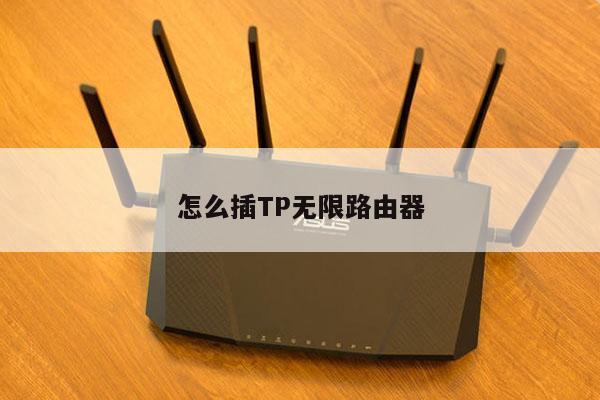
3. 如果您的路由器带有外置天线,请将天线插入路由器的天线接口上。
步骤三:连接电脑或移动设备
1. 打开您的电脑或移动设备的无线网络设置。
2. 在可用的网络列表中,找到您的无线路由器的名称(通常为路由器品牌或型号的名称)。
3. 点击连接按钮,并输入无线路由器的预设密码(通常可以在路由器背面的标签上找到)。
4. 等待片刻,直到您的设备成功连接到无线路由器。
步骤四:设置无线网络
1. 打开您的网络浏览器,并在地址栏中输入路由器的IP地址。路由器的IP地址为192.168.1.1或192.168.0.1,您可以在路由器的说明书中找到确切的IP地址。
2. 输入路由器的管理员用户名和密码。如果您是第一次登录路由器管理界面,您可以使用预设的用户名和密码,通常为admin。
3. 在路由器管理界面中,找到无线设置或无线网络设置选项,并点击进入。
4. 在无线设置页面中,您可以更改无线网络的名称(也称为SSID)和密码。建议您将密码设置为强密码,以保护您的网络安全。
5. 点击保存或应用设置按钮,使您的更改生效。
通过以上步骤,您已经成功地安装和设置了您的无线路由器。您可以享受稳定的无线网络连接,并将网络连接扩展到您家中的各个角落。定期检查和更新您的路由器固件,以确保网络的安全性和性能。