小米路由器恢复方法
您是否遇到过路由器无法连接互联网的问题?别担心,本文小米路由器恢复方法为您提供了有效的解决方案。
本文内容目录一览:
如何恢复小米路由器出厂设置?
1、方法(一)按住Reset恢复出厂设置 在小米路由器插上电源的情况下,用牙签、笔尖等尖状物体,一直按住Reset按钮10秒左右的时间松开,小米路由器上的所有指示灯同时熄灭,然后重新闪烁。
2、打开小米WiFi。点击工具箱。点击路由设置。点击硬件与系统。点击恢复路由器出厂设置,这样稍后路由器就会恢排亲复到最开始买回家的配置,各种网络设置我们都需要重新设置了。
3、确认小米路由器已经处于开机状态,然后在路由器背面找到RESET按钮,长按约6秒,直到路由器的蓝色系统指示灯开始闪烁。
4、打开“常用设置”——“系统状态”——点击“立即恢复”,就可以重置这台小米路由器了。在设置页面,重置小米路由器 总结:如果是忘记了“管理密码”,则只能通过长按Reset重置按钮的方式,来重置这台小米路由器了。
5、演示品牌型号:小米AIoT路由器;系统:AX3600。首先确定小米路由器已经连接电源,然后找到小米路由器后面的Reset按键。这时候找一个牙签或者取卡针插进Reset小孔,按住5秒以上就可以恢复出厂设置了。
小米路由器怎样恢复出厂设置
1、方法(一)按住Reset恢复出厂设置 在小米路由器插上电源的情况下,用牙签、笔尖等尖状物体,一直按住Reset按钮10秒左右的时间松开,小米路由器上的所有指示灯同时熄灭,然后重新闪烁。
2、打开“常用设置”——“系统状态”——点击“立即恢复”,就可以重置这台小米路由器了。在设置页面,重置小米路由器 总结:如果是忘记了“管理密码”,则只能通过长按Reset重置按钮的方式,来重置这台小米路由器了。
3、在工具箱中点击【路由设置】。进入页面后点击【硬件与系统】。在页面中点击【恢复出厂设置】。进入到页面后点击【立即恢复出厂设置】。然后小米路由器就完成了恢复出厂设置了。
4、手机设置路由器恢复出厂设置。打开小米wifi,点击【工具箱】。点击【路由设置】。点击【硬件与系统】。点击【恢复出厂设置】即可。
小米路由器怎么重置
小米路由器怎么重置方法一:在小米路由器上找到Reset重置按钮进行重置。(用卡针长按路由器的重置孔/按键5-8秒,等待路由器指示灯由蓝灯变成橙黄色,松手即可。)方法二:手机设置路由器恢复出厂设置。
确认小米路由器已经处于开机状态,然后在路由器背面找到RESET按钮,长按约6秒,直到路由器的蓝色系统指示灯开始闪烁。
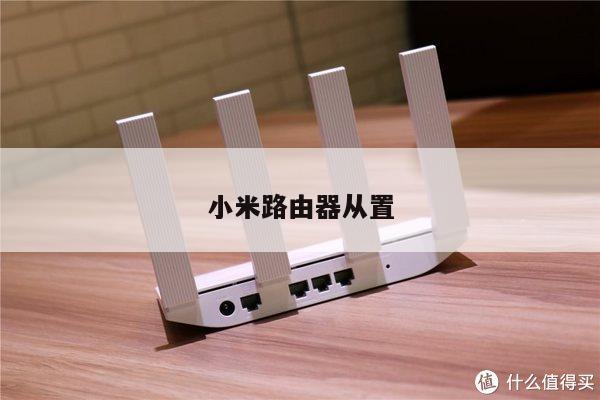
虽然小米路由器表面上看没有任何按键,但是它恢复出厂设置的按键隐藏在背面的散热孔中,写着Reset并且打箭头旁边那个孔。
小米路由器怎么复位
1、复位步骤如下:在小米路由器上找到复位按钮。使用一个细长的对象(如牙签或针)轻按复位按钮,按住按钮约5秒钟,直到路由器指示灯开始闪烁。
2、确保小米路由器已经开启,可以通过路由器后面的电源开关确认。然后找到小米路由器的复位按钮,通常位于路由器后面或底部的一个小孔中,需要用笔尖或者别的细长物品按住复位按钮。
3、首先在小米路由器电源的接口旁边找到“reset”复位小孔,找一个牙签或者针按住小米路由器的“reset”键大约10秒钟就可以重置路由器,也就是恢复路由器出厂设置了。
小米路由器怎么恢复出厂设置
1、虽然小米路由器表面上看没有任何按键,但是它恢复出厂设置的按键隐藏在背面的散热孔中,写着Reset并且打箭头旁边那个孔。
2、方法(一)按住Reset恢复出厂设置 在小米路由器插上电源的情况下,用牙签、笔尖等尖状物体,一直按住Reset按钮10秒左右的时间松开,小米路由器上的所有指示灯同时熄灭,然后重新闪烁。
3、打开“常用设置”——“系统状态”——点击“立即恢复”,就可以重置这台小米路由器了。在设置页面,重置小米路由器 总结:如果是忘记了“管理密码”,则只能通过长按Reset重置按钮的方式,来重置这台小米路由器了。

了解如何设置和优化路由器和WiFi网络是非常重要的,这可以让你在工作和娱乐中获得更好的网络体验。