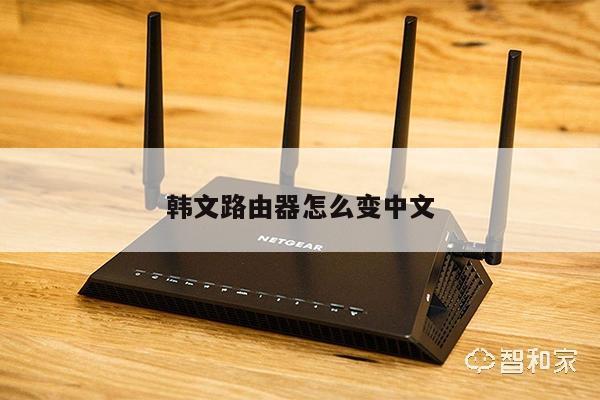
找不到路由器设置?详细解决方案和步骤
在使用无线路由器时,有时候我们可能会遇到找不到路由器设置的问题。这可能是由于各种原因引起的,例如网络设置问题、设备故障或者操作错误等。无论是新手还是有经验的用户,都有可能遇到这个问题。在本文中,我们将提供一些详细的解决方案和步骤,帮助您解决找不到路由器设置的问题。
1. 检查物理连接
我们需要确保无线路由器与电脑或设备之间的物理连接是正确的。请检查路由器的电源线、网线等连接是否牢固。如果有松动或损坏的情况,尝试重新连接或更换线缆。

2. 确认设备IP地址
路由器设置页面通常可以通过输入路由器的IP地址来访问。您可以通过以下步骤来确认您的设备IP地址:
- 在Windows系统中,打开命令提示符(按下Win+R,输入cmd,然后按下回车键),输入“ipconfig”并按下回车键。在显示的信息中找到“默认网关”项,该项对应的IP地址就是您的路由器IP地址。
- 在Mac系统中,打开终端(在“实用工具”文件夹中),输入“netstat -nr | grep default”并按下回车键。在显示的信息中找到“default”一行,该行下的IP地址就是您的路由器IP地址。
3. 清除浏览器缓存
有时候,浏览器缓存可能会导致无法访问路由器设置页面。您可以尝试清除浏览器缓存来解决该问题。具体步骤如下:
- 在大多数浏览器中,按下Ctrl+Shift+Delete键组合,弹出清除浏览器数据的窗口。
- 在该窗口中,选择清除缓存或类似选项,并点击确认或清除按钮。
4. 使用默认登录信息
如果您曾经更改过路由器的登录信息,但现在找不到设置页面,您可以尝试使用默认的登录信息来访问。路由器的默认用户名和密码可以在路由器的用户手册或制造商的网站上找到。尝试使用这些默认信息登录,然后进行必要的设置更改。
5. 重置路由器
如果以上方法都无法解决问题,您可以尝试将路由器恢复到出厂设置。请注意,这将清除您之前进行的所有设置,并将路由器恢复到初始状态。重置路由器的具体步骤可能因不同的路由器型号而有所不同,请参考您的路由器用户手册。
6. 联系技术支持
如果您尝试了以上所有方法仍然无法找到路由器设置页面,那么可能存在更严重的问题。建议您联系无线路由器的制造商或技术支持团队,寻求进一步的帮助和支持。
总结起来,当您无法找到路由器设置时,首先要检查物理连接,确认设备IP地址,清除浏览器缓存,尝试使用默认登录信息,或者重置路由器。如果问题仍然存在,可以联系技术支持。希望本文提供的解决方案和步骤能够帮助您解决找不到路由器设置的问题。