如何设置路由器充电功能?详细步骤和操作指南
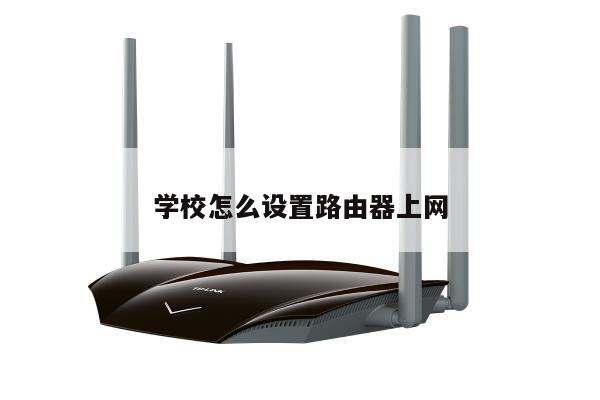
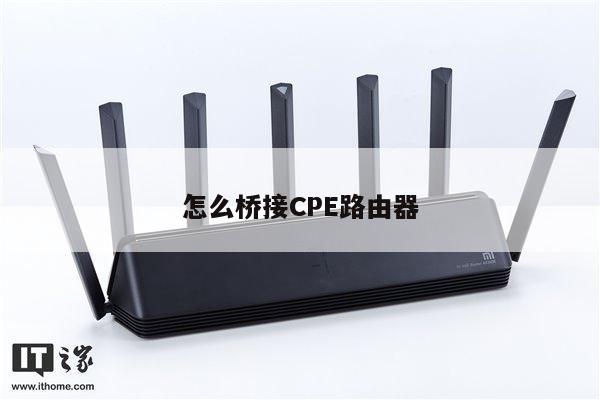
在现代生活中,无线路由器已经成为了家庭和办公室中必备的设备之一。有时我们可能会遇到一些问题,比如路由器的电池电量不足,无法持续供电。为了解决这个问题,很多路由器都配备了充电功能,让用户可以随时随地使用。
我们将详细介绍如何设置路由器的充电功能,以及一些常见的操作指南。希望这篇文章能帮助你更好地了解和使用路由器的充电功能。

步骤一:准备工作
在开始设置路由器的充电功能之前,我们需要做一些准备工作。确保你已经购买了一根适配器和充电线,这些是连接路由器和电源的必备物品。根据你的路由器型号,查阅相关的用户手册或者官方网站,了解路由器充电的具体要求和指导。
步骤二:连接适配器和充电线
将适配器插入电源插座,并将充电线的一端连接到适配器的输出口。将充电线的另一端连接到路由器的充电接口。确保所有连接都牢固可靠,避免出现松动或接触不良的情况。
步骤三:启动充电功能
我们可以开始设置路由器的充电功能了。打开路由器的管理界面,通常通过在浏览器中输入路由器的IP地址来访问。在登录界面输入正确的用户名和密码后,你将进入路由器的设置页面。
在设置页面中,找到“充电”或“电源管理”等相关选项。根据你的路由器型号和界面设计的不同,具体的选项名称可能会有所不同。点击该选项,进入充电功能的设置界面。
步骤四:设置充电参数
在充电功能的设置界面中,你可以看到一些参数选项,如充电时间、充电模式等。根据你的需求和实际情况,进行相应的设置。
充电时间:选择你希望路由器充电的时间段。有些路由器支持定时充电功能,你可以根据自己的使用习惯设置充电时间,比如在夜间或者低峰时段进行充电。
充电模式:根据你的需要选择充电模式。有些路由器支持快充模式和普通充电模式,你可以根据实际情况选择适合自己的充电模式。
步骤五:保存设置并测试
完成充电参数的设置后,记得点击“保存”或“应用”按钮,将设置保存到路由器中。你可以进行一次充电测试,确保充电功能正常工作。
将路由器连接到电源,并观察充电指示灯是否亮起。如果指示灯正常亮起,说明充电功能已经启动,并且正在为路由器充电。如果指示灯没有亮起,可能是设置有误或者其他问题导致,你可以重新检查设置并尝试解决问题。
注意事项:
1. 在设置路由器充电功能时,务必参考官方指南或者用户手册,避免错误设置导致设备损坏或安全隐患。
2. 在充电过程中,尽量避免长时间使用路由器,以免影响充电效果或导致过热等问题。
3. 如果你的路由器不支持充电功能,可以考虑购买一个外部充电器或备用电池,以便在需要时为路由器提供电源。
总结起来,设置路由器的充电功能并不复杂,只需按照上述步骤进行操作即可。通过正确设置充电参数,你可以确保路由器始终保持充足的电量,随时为你的网络连接提供稳定的服务。记得遵循注意事项,安全使用路由器充电功能。祝你使用愉