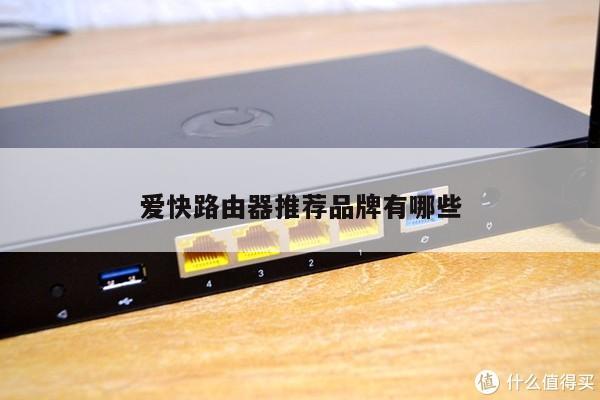
路由器900M:如何正确设置无线网络?
随着无线网络的普及和需求的增加,路由器900M成为了越来越多家庭和办公场所的首选。要充分发挥其性能和功能,正确设置无线网络是至关重要的。本文将详细介绍如何进行路由器900M的无线网络设置,以确保您获得最佳的无线网络体验。
1. 连接路由器
在开始设置之前,首先确保您的路由器已正确连接到电源并与您的宽带提供商的调制解调器相连。确保所有连接都牢固可靠,以避免网络中断或不稳定。

2. 访问路由器管理界面
打开您的浏览器,并输入路由器的IP地址(通常为192.168.1.1或192.168.0.1)以访问路由器的管理界面。您可能需要输入默认的用户名和密码来登录路由器。这些信息通常可以在路由器的说明书或制造商的网站上找到。
3. 更改无线网络名称(SSID)
在路由器管理界面中,找到无线设置或无线网络选项。在这里,您将能够更改无线网络的名称,也称为SSID(Service Set Identifier)。选择一个易于识别且与您的个人或业务相关的名称。确保启用无线网络功能,并将其设置为可见,以便其他设备可以找到并连接到您的网络。
4. 设置无线网络密码
在无线设置或安全设置选项中,您将找到设置无线网络密码的选项。选择一种强大的密码,并确保将其保密。使用至少8个字符的组合,包括字母、数字和特殊字符,以增加密码的安全性。这将防止未经授权的用户访问您的网络,并保护您的个人信息和数据。
5. 选择适当的加密方式
在安全设置中,您还可以选择适合您的网络的加密方式。WPA2(Wi-Fi Protected Access 2)是目前最安全的加密方式,建议选择它来保护您的网络。避免使用WEP(Wired Equivalent Privacy)等较弱的加密方式,因为它们容易被破解。
6. 设置访客网络
许多路由器900M都支持访客网络功能,允许您为来访的客人或临时用户创建一个独立的网络。在路由器管理界面中,找到访客网络选项,并根据需要进行设置。这将确保您的主网络和私人设备的安全性,同时为客人提供一个可用的网络。
7. 配置QoS(Quality of Service)
如果您在家庭网络中有多个设备同时连接并使用网络,配置QoS功能将非常有用。QoS允许您优先处理重要的网络流量,例如视频流或在线游戏,以确保它们获得更高的带宽和更低的延迟。在路由器管理界面中,找到QoS设置选项,并根据您的需求进行配置。