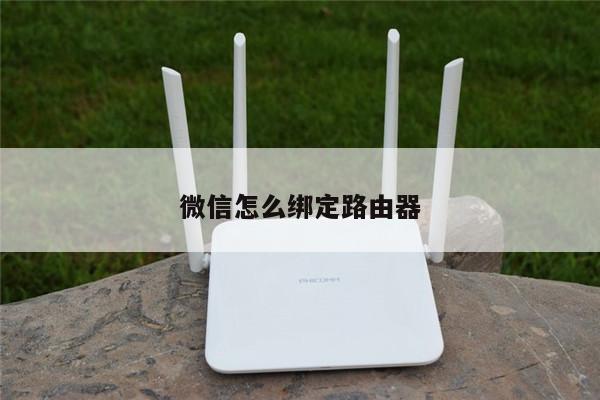
路由器WAN接口设置方法及注意事项
在无线路由器的设置中,WAN(Wide Area Network)接口是连接到广域网的接口,用于接收来自互联网服务提供商(ISP)的网络信号。正确设置WAN接口是保证无线路由器正常工作的关键步骤之一。本文将详细介绍路由器WAN接口的设置方法和注意事项,帮助用户正确配置无线路由器并保证网络连接的稳定性和安全性。
一、连接WAN口
将一端连接到路由器的WAN口,另一端连接到ISP提供的调制解调器或光猫。确保连接稳固可靠,并检查连接线是否正常。

二、获取IP地址
在路由器的设置界面中,找到WAN设置选项。通常情况下,选择“自动获取IP地址”或“动态IP地址”。路由器将向ISP发送请求,自动获取一个可用的IP地址。这种设置适用于大多数家庭和小型办公网络。
三、手动配置IP地址
如果ISP要求手动配置IP地址,您需要从ISP获取以下信息:IP地址、子网掩码、默认网关和DNS服务器。在路由器的设置界面中,选择“手动配置IP地址”选项,并填入相应的信息。确保信息的准确性,以免导致网络连接问题。
四、PPPoE拨号
某些ISP提供的网络连接需要进行PPPoE(Point-to-Point Protocol over Ethernet)拨号。在路由器的设置界面中,选择“PPPoE拨号”选项,并填入由ISP提供的用户名和密码。确保用户名和密码的正确性,以免无法成功连接到互联网。
五、MTU设置
MTU(Maximum Transmission Unit)是数据包在网络上传输时的最大长度。通常情况下,路由器默认的MTU值适用于大多数网络环境。如果您遇到网络连接问题,可以尝试调整MTU值。一般情况下,将MTU值设置为1500即可。
六、安全设置
为了保护网络安全,建议在WAN接口设置中启用防火墙功能。防火墙可以阻止来自外部网络的未经授权的访问和攻击。您还可以设置端口转发和端口触发等功能,以便在需要时让特定的设备可以从外部网络访问您的局域网。
七、注意事项
1. 确保路由器固件为最新版本,以获得最佳的性能和安全性。
2. 定期更改路由器管理界面的登录密码,以防止未经授权的访问。
3. 避免将路由器暴露在过热、潮湿或尘土较多的环境中,以免影响其正常工作。
4. 定期备份路由器的设置,以防止意外的重置或故障。
5. 如果遇到网络连接问题,可以尝试重启路由器和调制解调器,并检查连接线是否正常。