网件路由器登录:详细步骤和设置指南
网件路由器是一种高性能的无线网络设备,它提供了快速、稳定的网络连接,适用于家庭和办公场所。要使用网件路由器并进行设置,您需要首先登录到路由器的管理界面。本文将详细介绍网件路由器登录的步骤,并提供设置指南,帮助您优化无线网络设置。
步骤一:连接路由器
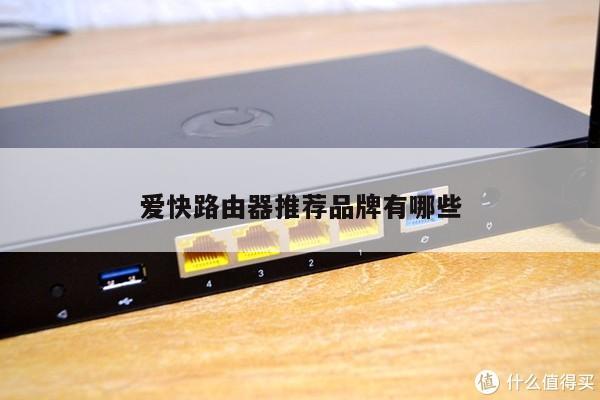
确保您的电脑或移动设备已连接到网件路由器的无线网络或通过以太网线连接到路由器的LAN口。确保连接稳定,以便顺利进行登录和设置。

步骤二:打开浏览器
在连接到路由器的设备上打开任何一个浏览器,例如谷歌浏览器、火狐浏览器或Safari等。在浏览器的地址栏中输入路由器的默认IP地址。网件路由器的默认IP地址为192.168.1.1或192.168.0.1。按下回车键后,将显示登录页面。
步骤三:输入用户名和密码
在登录页面上,您需要输入路由器的用户名和密码。默认情况下,网件路由器的用户名为“admin”,密码为空。如果您已更改过用户名和密码,请输入您自己设置的凭据。用户名和密码区分大小写。
步骤四:登录到路由器
在输入正确的用户名和密码后,点击“登录”按钮。如果您的凭据正确,将会成功登录到网件路由器的管理界面。
步骤五:进行无线网络设置
一旦成功登录到路由器的管理界面,您可以根据自己的需求进行各种无线网络设置。以下是一些常见的设置选项:
1. 更改无线网络名称(SSID)
在“设置”或“无线设置”选项中,您可以更改无线网络的名称(SSID)。建议设置一个独特且易于识别的名称,以便您的设备能够正确连接到您的网络。
2. 设置无线密码
在“安全”或“无线安全”选项中,您可以设置一个安全的无线密码。强烈建议设置一个强密码,以保护您的网络免受未经授权的访问。
3. 开启或关闭无线网络
在“设置”或“无线设置”选项中,您可以选择开启或关闭无线网络。如果您不想使用无线网络,可以将其关闭以节省能源或增加网络安全性。
4. 设置访客网络
在“设置”或“访客网络”选项中,您可以设置一个独立的访客网络,以便访客可以连接到互联网,而不会访问您的主要网络。
5. 更新固件
在“管理”或“固件升级”选项中,您可以检查并更新路由器的固件。固件更新可以提供更好的性能、安全性和稳定性。
以上是一些常见的无线网络设置选项,您可以根据自己的需求进行调整和配置。完成设置后,记得保存并应用更改。