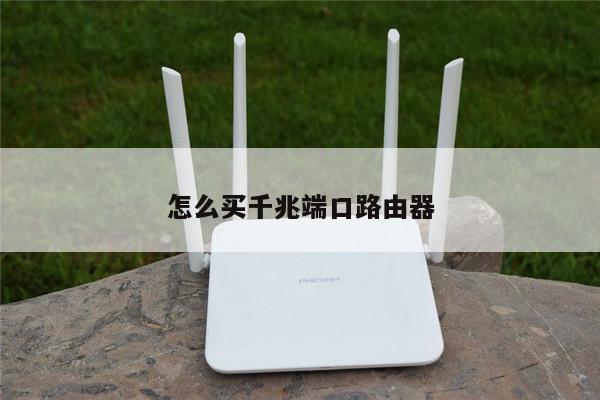
Win7设置路由器网络:详细步骤和注意事项
在如今的互联网时代,无线路由器成为了家庭和办公室中必不可少的网络设备。无线路由器的设置对于网络连接的稳定性和安全性至关重要。本文将详细介绍如何在Windows 7操作系统中设置无线路由器网络,以及一些需要注意的事项。
步骤一:连接无线路由器
确保你的电脑已经连接到无线路由器。你可以通过使用网线连接到路由器的LAN口,或者通过无线方式连接。如果你是第一次设置路由器,你可以通过使用网线连接到路由器的LAN口来进行设置。

步骤二:打开网络和共享中心
在Windows 7中,点击开始菜单,然后选择控制面板。在控制面板中,点击“网络和共享中心”选项。
步骤三:设置新的连接或网络
在网络和共享中心窗口中,点击“设置新的连接或网络”选项。接下来,选择“连接到互联网”选项,然后点击下一步。
步骤四:选择无线网络
在连接到互联网向导中,选择“无线网络连接”选项,然后点击下一步。
步骤五:选择你的无线网络
在无线网络连接窗口中,选择你的无线路由器的网络名称(也称为SSID)。如果你不确定你的无线网络名称,你可以在路由器上查找或者参考路由器的用户手册。
步骤六:输入安全密钥
在连接到无线网络窗口中,输入你的无线网络的安全密钥。如果你的无线网络没有启用安全设置,你可以留空这个字段。点击下一步。
步骤七:连接到无线网络
在连接到无线网络窗口中,选择“连接”选项,然后等待一段时间,直到你的电脑成功连接到无线网络。
步骤八:检查网络连接
一旦你的电脑成功连接到无线网络,你可以打开你的浏览器,访问一个网站来检查你的网络连接是否正常。
注意事项:
1. 确保你的无线路由器已经正确连接到互联网,并且已经进行了基本的设置。你可以参考无线路由器的用户手册来进行设置。
2. 如果你的无线网络启用了安全设置,确保你输入的安全密钥是正确的。你将无法成功连接到无线网络。
3. 如果你的无线网络连接不稳定,你可以尝试重新启动你的路由器和电脑,或者调整路由器的位置来改善信号强度。
4. 定期更新你的无线路由器的固件,以确保你拥有最新的功能和安全性。
5. 如果你遇到了其他问题或者需要更高级的设置,你可以参考无线路由器的用户手册,或者联系无线路由器的厂商技术支持。