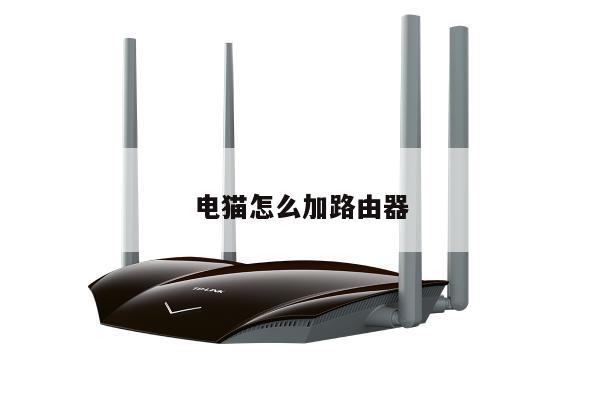
无线路由器怎么连接网络?详细步骤和设置指南
无线路由器是连接互联网的关键设备之一。它可以将网络信号转换为无线信号,使多个设备可以同时连接到互联网。在本文中,我们将详细介绍无线路由器的连接和设置步骤,帮助您轻松连接到互联网。
步骤1:选择合适的无线路由器
在开始连接无线路由器之前,您需要选择一个适合您需求的无线路由器。根据您的家庭或办公室的大小以及所需的网络速度,您可以选择不同型号的无线路由器。确保您选择的无线路由器具有符合您需求的网络覆盖范围和速度。

步骤2:连接无线路由器到电源和宽带调制解调器
将无线路由器的电源适配器插入电源插座,并将其连接到无线路由器的电源接口。将宽带调制解调器(通常是您的互联网服务提供商提供的设备)的以太网电缆插入无线路由器的WAN(广域网)或Internet端口。确保所有连接牢固可靠。
步骤3:连接电脑或移动设备到无线路由器
您需要将您的电脑或移动设备连接到无线路由器。打开您的设备的Wi-Fi设置,搜索可用的无线网络。在列表中,找到您的无线路由器的名称(通常是默认的制造商名称或您自己设置的名称),并选择连接。根据需要,您可能需要输入无线网络的密码。
步骤4:进行无线路由器的初始设置
一旦您的设备成功连接到无线路由器,您可以开始进行无线路由器的初始设置。打开您的设备的Web浏览器(如Chrome、Firefox等),在地址栏中输入无线路由器的IP地址。这个IP地址通常可以在无线路由器的说明书或制造商的网站上找到。
一旦您输入了无线路由器的IP地址并按下回车键,您将被带到无线路由器的管理界面。在这里,您可以进行各种设置,包括更改无线网络的名称和密码、设置家长控制、配置端口转发等。
步骤5:确保无线网络的安全性
为了确保您的无线网络的安全性,您应该采取一些额外的步骤。您可以更改无线网络的名称(也称为SSID)以及密码。确保您的密码强度足够高,包含字母、数字和特殊字符,并定期更改密码。
您可以启用无线网络的加密功能,如WPA2-PSK。这将确保只有知道密码的人可以连接到您的无线网络,提高网络的安全性。
步骤6:测试连接和网络速度
完成所有设置后,您可以测试您的设备是否成功连接到无线网络。打开您的设备的Web浏览器,访问一些常用的网站,如Google、YouTube等。确保您可以正常加载网页并进行网络浏览。
您也可以使用一些网络速度测试工具,如Speedtest,来测试您的网络速度。这将帮助您确定您的无线网络的速度是否符合您的期望。