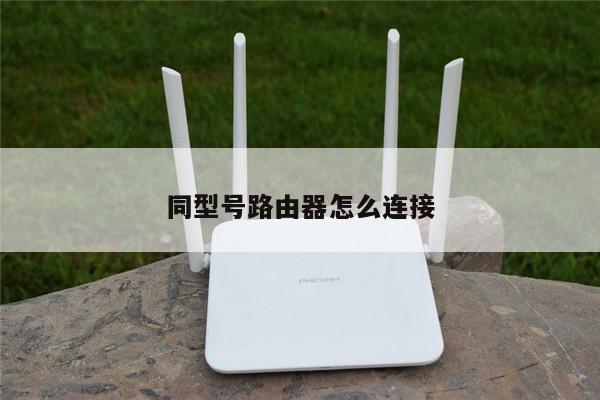
如何进行第二个无线路由设置并实现无线扩展
在现代家庭和办公环境中,无线路由器是我们连接互联网和实现网络共享的重要设备。有时一个无线路由器的信号覆盖范围可能无法满足我们的需求,特别是在大型房屋或办公室中。为了解决这个问题,我们可以设置第二个无线路由器并将其配置为无线扩展。
第一步:选择适合的无线扩展设备
在开始设置第二个无线路由器之前,我们需要选择适合的无线扩展设备。这个设备被称为无线扩展器、无线中继器或无线桥接器。它的作用是接收来自主路由器的信号,并将其扩展到其他区域。确保选择一个与主路由器兼容的设备,并具有良好的信号传输能力。

第二步:准备工作
在设置第二个无线路由器之前,我们需要进行一些准备工作。确保你有一个可用的电源插座以供无线扩展设备使用。了解你的网络拓扑结构,包括主路由器的IP地址和无线设置。将第二个无线路由器连接到电脑,并确保你有管理员权限以进行设置。
第三步:配置第二个无线路由器
我们可以开始配置第二个无线路由器了。打开你的电脑的浏览器,并输入主路由器的IP地址。这通常是192.168.1.1或192.168.0.1。输入正确的用户名和密码后,你将进入主路由器的设置页面。
在设置页面中,找到无线设置选项。在这里,你将找到一个选项来启用无线扩展功能。启用它后,你需要输入第二个无线路由器的MAC地址。你可以在第二个无线路由器的设置页面中找到它。输入完毕后,保存设置并重启主路由器。
第四步:配置第二个无线路由器作为无线扩展
一旦主路由器重新启动,你可以开始配置第二个无线路由器作为无线扩展。将第二个无线路由器连接到电脑,并打开浏览器。输入第二个无线路由器的IP地址,通常是192.168.1.1或192.168.0.1。输入正确的用户名和密码后,你将进入第二个无线路由器的设置页面。
在设置页面中,找到无线设置选项。在这里,你需要将第二个无线路由器的工作模式设置为“无线扩展”或“无线中继”。保存设置后,第二个无线路由器将开始接收来自主路由器的信号,并将其扩展到其他区域。
第五步:测试和优化
完成以上步骤后,你的第二个无线路由器已经成功设置为无线扩展。为了确保一切正常工作,你应该进行一些测试和优化。
测试无线信号的覆盖范围。在不同的区域中使用手机、平板电脑或笔记本电脑连接到无线网络,并检查信号强度和速度是否满足你的要求。
如果发现某些区域的信号弱或速度慢,你可以尝试调整第二个无线路由器的位置,确保它与主路由器之间没有障碍物,并且尽量靠近需要增强信号的区域。
你还可以尝试更改无线频道,以避免与其他无线设备干扰。在第二个无线路由器的设置页面中,你可以找到一个选项来更改无线频道。尝试不同的频道,并测试信号强度和速度的变化。
总结
通过设置第二个无线路由器并将其配置为无线扩展,你可以扩大无线网络的覆盖范围,并提供更好的信号强度和速度。遵循以上步骤,确保选择适合的无线扩展设备,并进行适当的测试和优化,你将能够轻松地实现无线扩展。