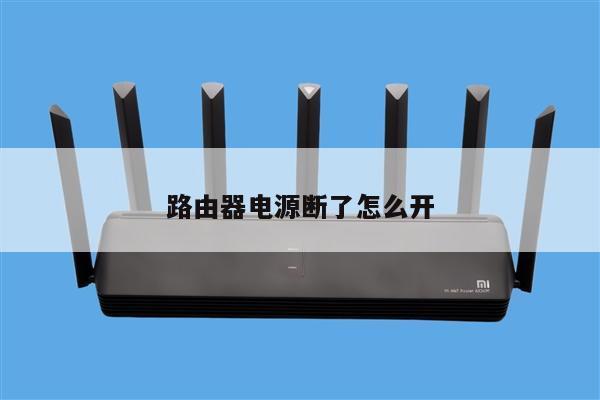
路由器插U盘:如何设置无线路由器并使用U盘进行文件共享
无线路由器是我们日常生活中必不可少的设备之一,它能够为我们提供稳定的无线网络连接。你可能不知道的是,路由器还可以通过插入U盘来实现文件共享功能。本文将详细介绍如何设置无线路由器并使用U盘进行文件共享,以方便你在家庭或办公环境中进行文件传输和共享。
第一步:选择支持U盘功能的无线路由器
你需要选择一款支持U盘功能的无线路由器。在市面上有很多品牌和型号可供选择,如华为、小米、TP-Link等。确保你选择的路由器具备U盘插槽,以便后续的文件共享操作。

第二步:连接无线路由器
将无线路由器连接到电源,并使用网线将其与电脑或笔记本电脑连接。接下来,打开浏览器,在地址栏中输入路由器的IP地址,并按下回车键。路由器的IP地址为192.168.1.1或192.168.0.1。输入正确的IP地址后,你将被引导至路由器的管理界面。
第三步:设置无线网络
在路由器的管理界面中,找到无线设置选项。在这里,你可以设置无线网络的名称(SSID)和密码。确保密码足够强大,以保护你的网络安全。完成设置后,保存并应用更改。
第四步:插入U盘并设置文件共享
将U盘插入路由器的U盘插槽。在路由器的管理界面中,找到文件共享选项。根据路由器的不同品牌和型号,该选项可能会有所不同。在文件共享设置中,你可以选择共享U盘中的文件和文件夹,并设置访问权限。你可以选择将文件共享设置为公开或需要密码访问。
第五步:连接到无线网络并访问共享文件
你可以将电脑或其他设备连接到无线网络。在设备的网络设置中,找到你刚刚设置的无线网络名称(SSID),并输入密码进行连接。一旦连接成功,你可以在设备的资源管理器或文件浏览器中访问共享的文件夹。只需双击文件夹即可查看和传输文件。