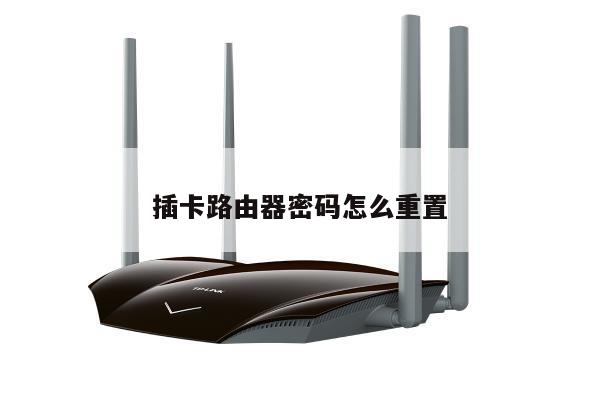
如何查看自己路由器IP?详细描述和设置无线路由器的方法
在现代家庭和办公室中,无线路由器是连接互联网的重要设备。无线路由器不仅提供了无线网络连接,还允许多个设备同时连接到互联网。有时我们可能需要查看自己的路由器IP地址,以便进行一些网络设置或故障排除。本文将详细介绍如何查看自己路由器IP,并提供一些有关无线路由器设置的有用信息。
1. 登录路由器管理界面
要查看自己的路由器IP地址,首先需要登录到路由器的管理界面。打开您的网络浏览器,输入默认的路由器IP地址。常见的默认IP地址包括192.168.0.1、192.168.1.1或10.0.0.1。如果您不确定路由器的默认IP地址,可以查看路由器的用户手册或在路由器上查找标签上的信息。

2. 输入用户名和密码
在您打开的路由器管理界面中,您需要输入用户名和密码才能登录。默认情况下,用户名和密码通常是"admin"。如果您曾经更改过这些信息,您需要输入您自己设置的用户名和密码。如果您忘记了用户名和密码,可以尝试将路由器恢复到出厂设置,以便重新设置用户名和密码。
3. 寻找路由器IP地址
一旦成功登录到路由器管理界面,您需要找到路由器IP地址的位置。在大多数路由器中,您可以在"网络设置"、"WAN设置"或类似的选项下找到IP地址。在该页面上,您将找到路由器的IP地址,通常在子网掩码和网关之后显示。
4. 访问路由器设置
现在您已经找到了路由器的IP地址,您可以使用该地址访问路由器的设置。在浏览器中输入路由器IP地址,并按下回车键。这将带您进入路由器的设置页面,您可以在此进行各种网络设置,如更改Wi-Fi名称和密码、设置端口转发等。
无线路由器设置
除了查看路由器IP地址,您可能还对无线路由器的设置感兴趣。以下是一些常见的无线路由器设置:
1. 更改Wi-Fi名称和密码
为了提高网络安全性,建议您更改无线网络的默认名称(也称为SSID)和密码。在路由器的设置页面中,您可以找到Wi-Fi设置选项,可以更改网络名称和密码。选择一个强密码,并定期更改以保护您的网络免受未经授权的访问。
2. 设置访客网络
如果您想让客人访问您的网络,但又不想分享您的主要Wi-Fi密码,您可以设置一个访客网络。在路由器的设置页面中,您可以找到访客网络选项,并设置一个独立的访客Wi-Fi网络。您的客人可以连接到访客网络,而不会访问到您的主要网络。
3. 端口转发
如果您需要在内部网络上运行某些特定的应用程序或服务,您可能需要进行端口转发。在路由器的设置页面中,您可以找到端口转发选项,并配置将外部请求转发到特定的内部IP地址和端口上。
4. 定时开关
为了节省能源和增强网络安全性,您可以设置定时开关功能。这将允许您在特定的时间段内自动关闭或打开无线网络。您可以在夜间关闭无线网络,以减少能源消耗,并防止未经授权的访问。
5. 更新固件
定期更新无线路由器的固件是非常重要的,因为它可以提供更好的性能和安全性。在路由器的设置页面中,您可以找到固件更新选项,并检查是否有可用的新版本。如果有新版本的固件可用,按照说明进行更新。
通过以上步骤,您可以轻松地查看自己的路由器IP地址,并进行无线路由器的设置。请记住,在进行任何更改之前,确保您了解所做更改的后果,并牢记您的用户名和密码,以免丢失路由